Agent truyền thống chỉ hoạt động khi người dùng chủ động gửi tin nhắn hoặc đặt câu hỏi. Tuy nhiên, trong thực tế doanh nghiệp, nhiều quy trình cần được thực hiện tự động mà không cần con người kích hoạt.
Đó là lúc Autonomous Agent phát huy giá trị. Thay vì chờ được hỏi, agent có thể tự chạy theo lịch hoặc khi có sự kiện xảy ra, tự động phân tích dữ liệu, thực hiện hành động và gửi thông báo đến các bên liên quan.
Trong bài viết này, chúng ta sẽ xây dựng một Autonomous Agent thực tế bằng Microsoft Copilot Studio và Power Automate, tự động xử lý ticket IT ngay khi có ticket mới được tạo.
Autonomous Agent Là Gì?
Autonomous Agent (hay Agentic AI) là agent có khả năng:
- Tự kích hoạt theo lịch trình (Scheduler)
- Tự kích hoạt theo sự kiện (Event Trigger)
- Tự lập kế hoạch các bước thực hiện
- Tự gọi API, cập nhật dữ liệu, gửi thông báo
- Tự đưa ra quyết định dựa trên dữ liệu đầu vào
Khác với chatbot truyền thống, Autonomous Agent có thể làm việc ngay cả khi không có người dùng tương tác trực tiếp.
Một Số Use Case Thực Tế
| Use Case | Trigger | Hành động tự động |
|---|---|---|
| IT Ticket Daily Report | 8:00 sáng thứ Hai | Tổng hợp ticket và gửi email báo cáo |
| Contract Renewal Alert | 30 ngày trước khi hết hạn | Nhắc nhở gia hạn hợp đồng |
| Security Alert Triage | Có alert mới từ Defender | Phân tích rủi ro và tạo incident |
| Sales Pipeline Update | Mỗi tối thứ Sáu | Cập nhật CRM và Power BI |
Yêu Cầu Triển Khai
- Microsoft 365 Copilot License
- Microsoft Copilot Studio License
- Power Automate License
- Quyền Environment Maker trong Power Platform
- Quyền truy cập SharePoint, Teams và Exchange Online
Business Scenario
Khi nhân viên tạo ticket IT trên SharePoint:
- Agent tự động được kích hoạt
- Đọc nội dung ticket
- Phân loại mức độ ưu tiên
- Xác định nhóm xử lý phù hợp
- Gửi thông báo lên Teams
- Gửi email phản hồi cho người tạo ticket
Không cần người dùng chat với Agent.
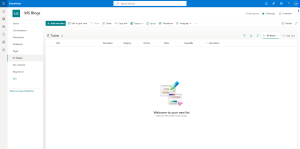
Bước 1: Tạo SharePoint List
Tên List:
IT_TicketsCác cột dữ liệu:
| Column | Type |
|---|---|
| Title | Single line text |
| Description | Multiple lines |
| Category | Choice |
| Priority | Choice |
| Status | Choice |
| Created By | Person |
Bước 2: Tạo Agent
Tên Agent:
IT Ticket Triage AgentInstructions:
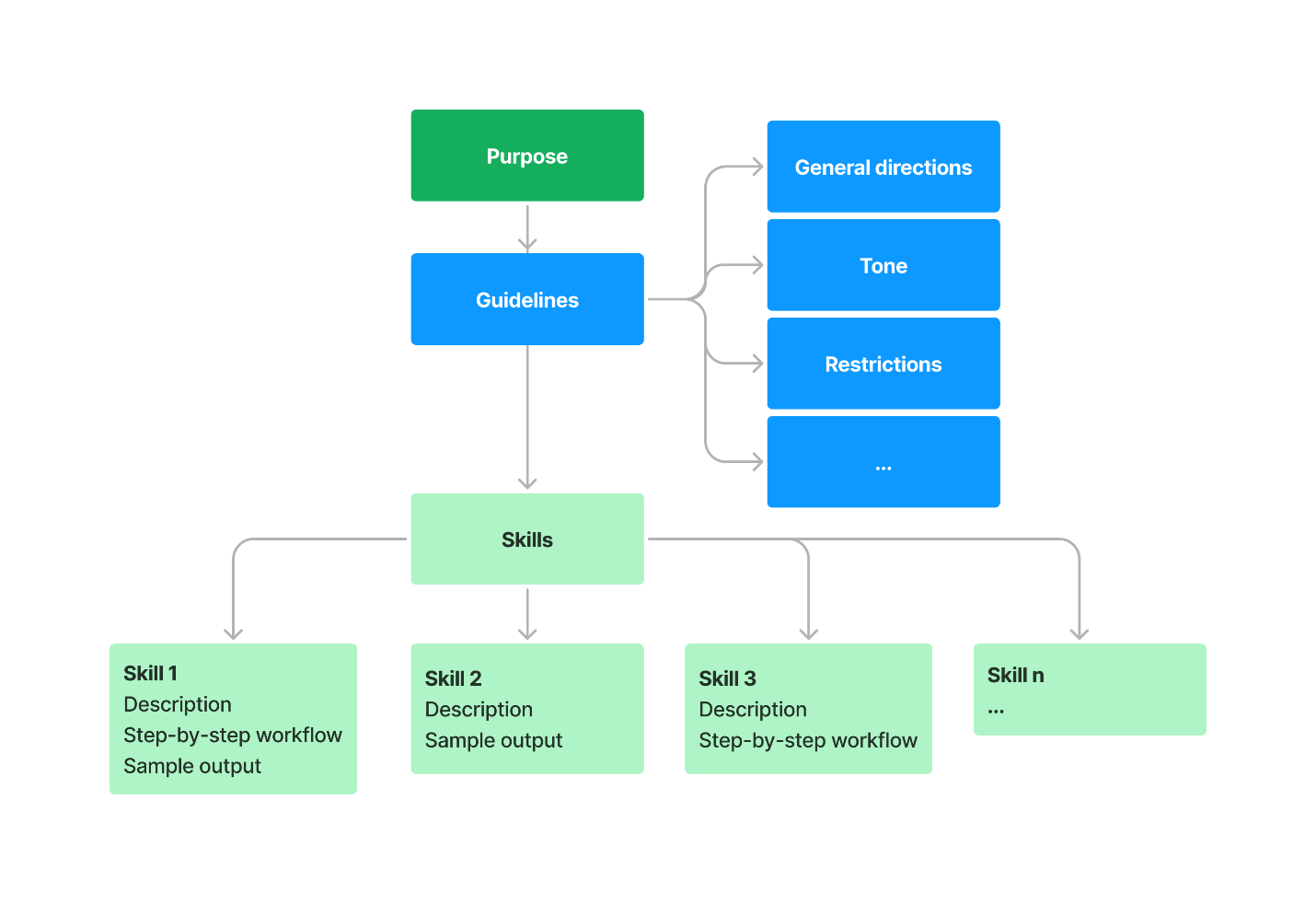
You are an IT Ticket Triage Agent.

When receiving a new ticket:

1. Read the title and description.
2. Classify the ticket type:
   - Hardware
   - Software
   - Network
   - Security
   - Access Request

3. Determine priority:
   - Low
   - Medium
   - High
   - Critical

4. Explain the reason.

5. Assign the ticket to:
   - Helpdesk
   - Infrastructure
   - Security Team
   - Application Team

Return the result as JSON:

{
  "category":"",
  "priority":"",
  "assignedTeam":"",
  "reason":""
}
Bước 3: Tạo Automated Cloud Flow
Autonomous Agent cần được kích hoạt tự động khi có ticket mới được tạo. Để thực hiện điều này, chúng ta sẽ sử dụng Automated Cloud Flow trong Power Automate.
Tạo Flow Mới
- Truy cập Power Automate
- Chọn Create
- Chọn Automated Cloud Flow
Đặt tên Flow:
IT Ticket Autonomous ProcessingChọn Trigger:
When an item is createdConnector:
SharePointCấu Hình Trigger
Sau khi tạo Flow, cấu hình các thông tin SharePoint:
- Site Address: IT Support Site
- List Name: IT_Tickets
Khi một ticket mới được tạo trong SharePoint List, Flow sẽ tự động kích hoạt và chuyển dữ liệu đến Copilot Studio Agent để xử lý.

Bước 4: Phân Tích Ticket Bằng Generative AI Và Parse Kết Quả JSON
Sau khi Flow được kích hoạt bởi SharePoint Trigger, bước tiếp theo là sử dụng Generative AI để phân tích nội dung ticket và chuyển kết quả về định dạng JSON để sử dụng trong các bước tiếp theo.
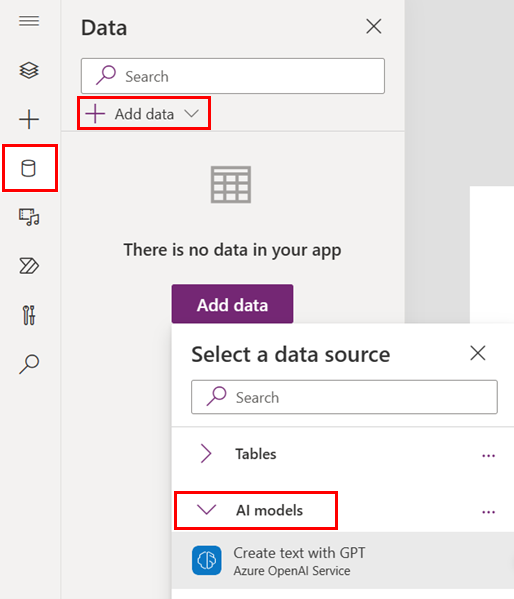
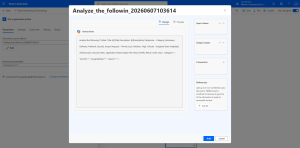
Thêm Action Run a Generative Action
- Chọn New Step
- Tìm action Run a generative action
- Cấu hình Prompt để AI phân tích ticket
Prompt Mẫu
Analyze the following IT ticket.

Title:
@{Title}

Description:
@{Description}

Determine:

- Category (Hardware, Software, Network, Security, Access Request)
- Priority (Low, Medium, High, Critical)
- Assigned Team (Helpdesk, Infrastructure, Security Team, Application Team)

Explain the reason briefly.

Return JSON only.
Do not include markdown or explanation.

{
  "category":"",
  "priority":"",
  "assignedTeam":"",
  "reason":""
}
Ví Dụ Kết Quả AI
{
  "category":"Network",
  "priority":"High",
  "assignedTeam":"Infrastructure",
  "reason":"VPN outage affecting multiple users"
}
Parse JSON Output
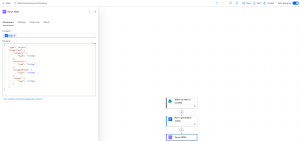
Sau khi AI trả về kết quả, thêm action Parse JSON để chuyển dữ liệu JSON thành các trường riêng biệt có thể sử dụng trong Power Automate.
Content
Body (from Run a generative action)Schema
{
  "type": "object",
  "properties": {
    "category": {
      "type": "string"
    },
    "priority": {
      "type": "string"
    },
    "assignedTeam": {
      "type": "string"
    },
    "reason": {
      "type": "string"
    }
  }
}
Sau khi Parse JSON thành công, các trường sau sẽ xuất hiện trong Dynamic Content:
- category
- priority
- assignedTeam
- reason
Các giá trị này sẽ được sử dụng trong bước cập nhật SharePoint, gửi Teams notification và gửi email phản hồi.
Bước 5: Cập Nhật SharePoint Ticket Từ Kết Quả AI
Sau khi Generative AI hoàn thành việc phân tích ticket và Parse JSON thành công, bước tiếp theo là cập nhật lại SharePoint Item với các thông tin được AI xác định.
Thêm Action Update Item
Trong Power Automate:
- Chọn New Step
- Tìm action Update Item
- Chọn SharePoint Site và List cần cập nhật
Cấu Hình Update Item
Site Address
https://yourtenant.sharepoint.com/sites/MSBlogsList Name
IT_TicketsId
ID (from When an item is created)Đây là giá trị bắt buộc để Power Automate biết chính xác ticket nào cần được cập nhật.
Map Dữ Liệu
| SharePoint Column | Giá trị |
|---|---|
| Title | Title (from Trigger) |
| Description | Description (from Trigger) |
| Category Value | category (from Parse JSON) |
| Priority Value | priority (from Parse JSON) |
| Status Value | Open |
Lưu ý: các cột Choice trong SharePoint phải chứa các giá trị tương ứng với kết quả AI trả về.
Ví Dụ Category Choices
Hardware
Software
Network
Security
Access Request
Ví Dụ Priority Choices
Low
Medium
High
Critical
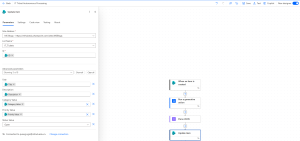
Kết Quả Sau Khi Cập Nhật
Ticket ban đầu:
Title:
VPN cannot connect

Description:
Unable to connect to corporate VPN since this morning.
Sau khi AI xử lý:
Category:
Network

Priority:
High

Status:
Open
Toàn bộ thông tin được cập nhật trực tiếp trên SharePoint List, giúp đội IT dễ dàng theo dõi và xử lý ticket theo mức độ ưu tiên.
Bước 6: Gửi Teams Notification
Khi ticket đã được AI phân tích, hệ thống sẽ tự động gửi thông báo đến nhóm IT thông qua Microsoft Teams.
Thêm action:
Post message in a chat or channelVí dụ nội dung:
New IT Ticket

Title:
@{Title}

Category:
@{category}

Priority:
@{priority}

Assigned Team:
@{assignedTeam}

Reason:
@{reason}
Thông báo này giúp đội IT biết ngay ticket mới được tạo và mức độ ưu tiên cần xử lý.
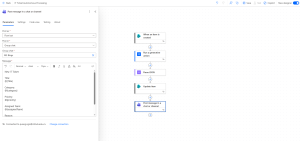
Bước 7: Gửi Email Phản Hồi Người Dùng
Sau khi ticket được tiếp nhận và phân loại, hệ thống sẽ tự động gửi email xác nhận cho người tạo ticket.
Thêm action:
Send an email (V2)To:
@{Created By Email}Subject:
Your IT Ticket Has Been ReceivedBody:
Hello,

Your support request has been successfully received.

Ticket Information

Title:
@{Title}

Category:
@{category}

Priority:
@{priority}

Assigned Team:
@{assignedTeam}

Reason:
@{reason}

Our support team will review and process your request shortly.

Regards,
IT Support Automation
Người dùng sẽ nhận được phản hồi ngay lập tức mà không cần chờ nhân viên Helpdesk xử lý thủ công.
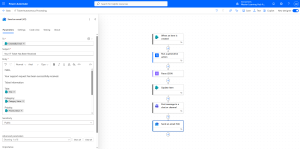
Error Handling
Trong môi trường thực tế, AI hoặc Flow có thể gặp lỗi do dữ liệu không hợp lệ hoặc dịch vụ tạm thời không khả dụng.
Cấu hình Run After → Has Failed cho các bước quan trọng.
Thông Báo Cho IT Admin
Send an email (V2)

To: [email protected]

Subject: IT Ticket Automation Failed
Lưu Nhật Ký Lỗi
Tạo SharePoint List:
Automation_ErrorsCác trường dữ liệu:
- Timestamp
- Ticket ID
- Flow Step
- Error Message
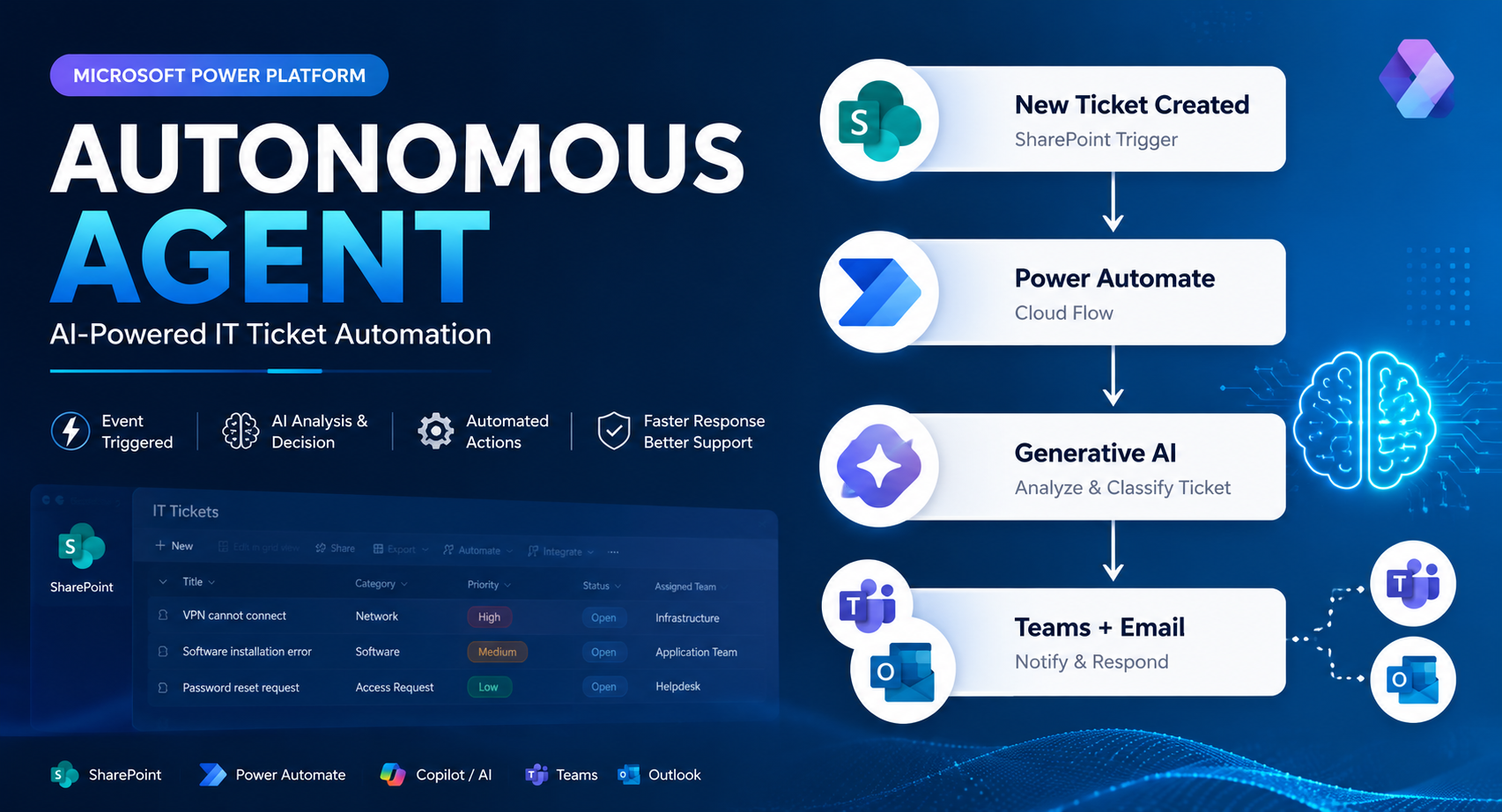
Kiến Trúc Hoàn Chỉnh
New Ticket Created
        ↓
Automated Cloud Flow
        ↓
Run a Generative Action
        ↓
Parse JSON
        ↓
Update SharePoint Item
        ↓
Teams Notification
        ↓
Email Response
        ↓
Error Logging & Monitoring
Best Practices Cho Autonomous Agent
- Instructions rõ ràng – mô tả đầy đủ nhiệm vụ và output mong muốn
- Error Handling bắt buộc – luôn có kế hoạch dự phòng
- Logging – lưu lại lịch sử agent chạy
- Least Privilege – chỉ cấp quyền tối thiểu cần thiết
- Test trước khi Production – chạy thử ít nhất 3 lần
- Monitor thường xuyên – theo dõi số lần chạy, lỗi và latency
Kết Luận
Autonomous Agent là bước tiến quan trọng từ chatbot truyền thống sang AI có khả năng chủ động thực hiện công việc. Kết hợp giữa Copilot Studio và Power Automate, doanh nghiệp có thể xây dựng các workflow thông minh mà không cần viết nhiều code.
Bắt đầu từ những use case đơn giản như xử lý ticket, gửi báo cáo định kỳ hoặc nhắc nhở hợp đồng. Sau đó mở rộng dần sang các quy trình phức tạp hơn để khai thác tối đa sức mạnh của Agentic AI.
Chúc các bạn thành công!

Triển Khai Autonomous Agent Trên Microsoft Power Platform – Triggers & Scheduler
Agent truyền thống chỉ hoạt động khi người dùng chủ động gửi tin nhắn hoặc