Microsoft đã chính thức đánh dấu LBFO (Load Balancing/Failover – NIC Teaming truyền thống) là tính năng lỗi thời (deprecated) trong các môi trường ảo hóa. Thay vào đó, tiêu chuẩn hiện tại và tương lai là SET (Switch Embedded Teaming).
Công nghệ này cung cấp cho quản trị viên một giải pháp để tổng hợp các liên kết, cân bằng tải, chuyển đổi dự phòng và mạng được xác định bằng phần mềm. Có những giải pháp riêng cho từng phần cứng từ nhà cung cấp bên thứ 3, nhưng những giải pháp này thường bị giới hạn ở phần cứng cụ thể.
Một trong những lợi thế của việc hợp tác NIC của Microsoft là nó không phụ thuộc vào phần cứng và nhà cung cấp. NIC teaming có mặt ở mọi phiên bản Windows Server kể từ Windows Server 2012.
Bản chất của NIC Teaming (LBFO)
Dù bị hạn chế trong môi trường ảo hóa, LBFO vẫn là cứu cánh cho các máy chủ Bare-metal (chạy trực tiếp trên phần cứng vật lý không cài Hyper-V) tại các hệ thống.
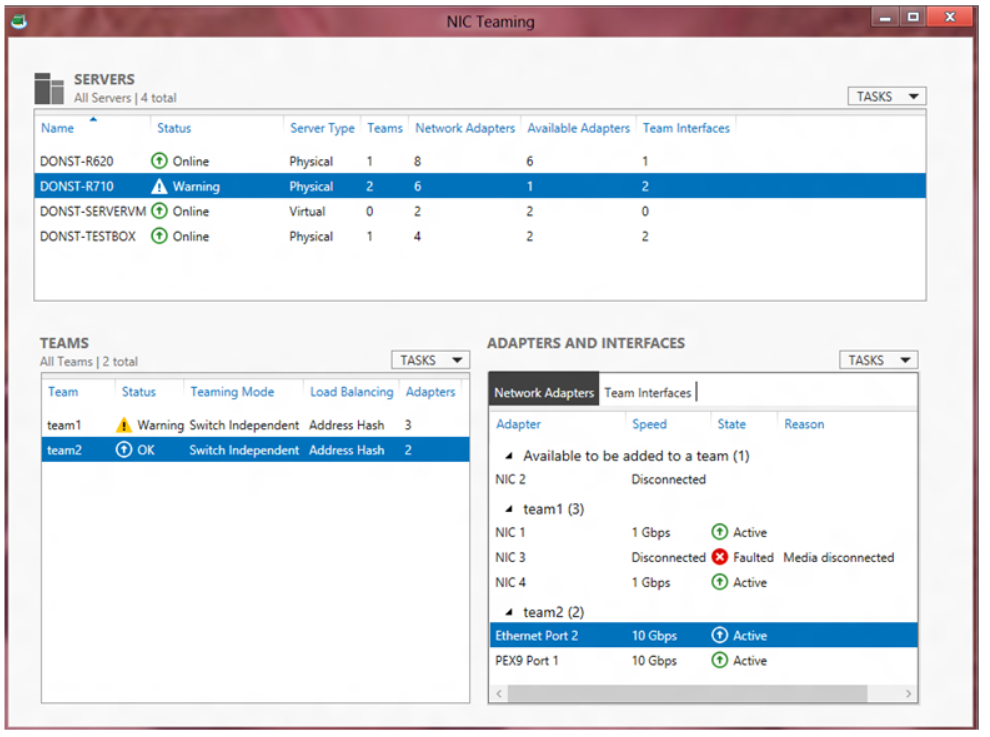
LBFO nhóm nhiều card mạng vật lý (Physical NICs) thành một card mạng ảo (Team NIC). Nó hoạt động dựa trên hai yếu tố cấu hình cốt lõi:
Teaming Mode (Chế độ tạo nhóm – Cách server giao tiếp với Switch):
Switch Independent (Độc lập với Switch): Các card mạng cắm vào các switch vật lý khác nhau. Switch không hề biết server đang gộp card. Đây là chế độ lý tưởng nhất cho nhà máy và vùng nuôi trồng của NTGroup, vì nếu một switch chết, luồng dữ liệu tự động chạy qua switch kia mà không mất một ping nào.
LACP (Link Aggregation Control Protocol – IEEE 802.1ax): Cần cấu hình giao thức LACP trên cả Server và Switch. Chế độ này gộp băng thông cực tốt (ví dụ: 2 port 10Gbps thành một ống 20Gbps), thường dùng cho File Server (NT-FS1) tại trụ sở chính.
Static Teaming (IEEE 802.3ad): Giống LACP nhưng cấu hình tĩnh bằng tay, ít được sử dụng trong các hệ thống hiện đại.
Load Balancing Mode (Thuật toán cân bằng tải):
Address Hash: Dựa trên IP/Port của nguồn và đích để tạo ra mã Hash, sau đó đẩy gói tin qua một card mạng cụ thể. Phù hợp với LACP.
Hyper-V Port: Gắn cố định địa chỉ MAC của một máy ảo (VM) vào một card mạng vật lý. Nhược điểm là một VM không bao giờ dùng được băng thông lớn hơn 1 card vật lý.
Dynamic (Động): Thuật toán thông minh nhất. Nó chia nhỏ luồng dữ liệu (flowlets) và phân bổ đều trên tất cả các card mạng đang có. Đây là thiết lập “mặc định phải chọn” cho mọi kịch bản.
SET (Switch Embedded Teaming)
Tại Data Center của HQ (Trụ sở chính), nơi anh chạy cụm Hyper-V (NT-HV1), chúng ta sẽ không dùng LBFO. Chúng ta sẽ dùng SET.
Tại sao Windows Server 2025 tích hợp dùng SET cho Hyper-V?
Tích hợp sâu vào vSwitch: LBFO tạo ra một “Team ảo” rồi mới gắn Virtual Switch của Hyper-V lên trên (cồng kềnh và tốn CPU). SET tích hợp việc gộp card mạng trực tiếp vào bên trong Hyper-V Virtual Switch. Nhanh hơn, mượt hơn và tốn ít chu kỳ CPU hơn.
Hỗ trợ RDMA (Remote Direct Memory Access): RDMA cho phép dữ liệu đi thẳng từ bộ nhớ của server này sang server khác mà không cần CPU xử lý. LBFO truyền thống không hỗ trợ RDMA, nhưng SET thì có. Nếu hệ thống muốn làm Failover Clustering hay Storage Spaces Direct (S2D) với tốc độ cao, SET là con đường duy nhất.
Tính đơn giản: SET chỉ hỗ trợ một chế độ duy nhất là Switch Independent và thuật toán Dynamic / Hyper-V Port. Không cần phải chui vào Switch core cấu hình LACP phức tạp nữa.
Một số điểm lưu ý về NIC Teaming
NIC Teaming cũng có thể gây ra nhiều vấn đề nếu không tuân thủ các phương pháp tốt nhất. Xây dựng tính dự phòng trong NIC Teaming là điều cần thiết để giảm thiểu hậu quả của NIC bị lỗi. Ít nhất một NIC của NIC Team phải được chỉ định làm dự phòng khẩn.
Tuy nhiên, ngay cả khi chỉ định một NIC là dự phòng khẩn cấp, lưu lượng vẫn cần được tách biệt để tránh khả năng tắc nghẽn của các loại lưu lượng khác nhau. Hệ thống phải đảm bảo rằng không phải tất cả các loại lưu lượng truy cập đều thông qua NIC Teaming. Hệ thống phải có cơ chế quản lý một loại lưu lượng nhất định, bao gồm lưu lượng máy khách, lưu lượng truyền thông cụm, lưu lượng sao chép máy ảo, lưu lượng di chuyển trực tiếp, lưu lượng lưu trữ và lưu lượng quản lý ngoài băng tần.
Một cách thử tốt nhất khác là đảm bảo tính nhất quán của cụm. Trong môi trường phân cụm, mỗi nút cụm phải được trang bị một NIC Teaming được cấu hình như nhau.
Cấu hình là điểm mấu chốt để đảm bảo hiệu suất và độ tin cậy tối ưu. NIC Teaming yêu cầu cấu hình cẩn thận cho từng chế độ, thuật toán cân bằng tải và cài đặt VLAN để đảm bảo hiệu suất của nó. Cấu hình sai hoặc không nhất quán có thể dẫn đến sự cố hoặc lỗi mạng.
Việc thiết lập các NIC Teaming không phải nhiệm vụ làm một lần là xong. Việc hợp tác NIC Teaming tăng thêm độ phức tạp cho các hệ thống và mạng. Do đó, NIC Teaming cần được quản lý liên tục sau khi cấu hình. Cần có thao tác theo dõi hiệu suất và điều chỉnh nếu cần thiết.
Triển khai cấu hình NIC Teaming trên Windows Server 2025
Thực hiện thao tác kỹ thuật trên nền tảng công cụ Windows PowerShell với quyền quản trị hệ thống
Bước 1: Kiểm tra thông tin các vNetAdapter
Get-NetAdapter
Có thể hiển thị chi tiết các thông số liên quan.
Get-NetAdapter | Format-Table Name, InterfaceDescription, Status, LinkSpeed, MacAddress
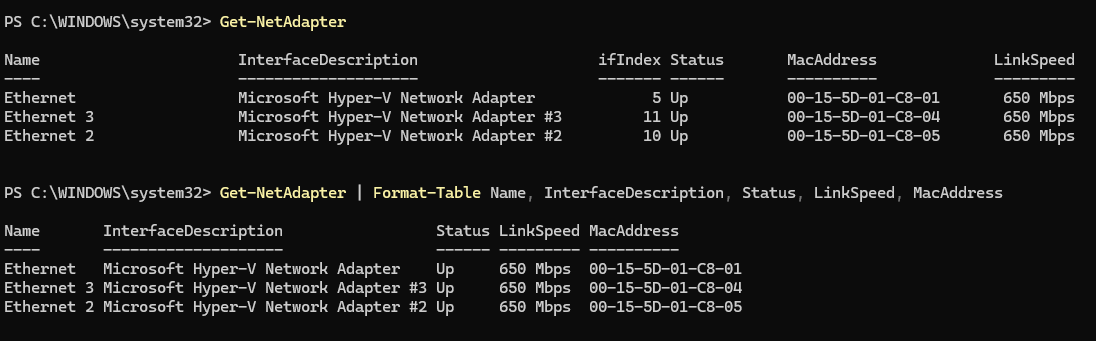
Sau khi kiểm tra, trên VM có tổng cộng 03 Ethernet
Bước 2: Kiểm tra tính năng NIC Teaming / LBFO
Get-Command -Module NetLbfo
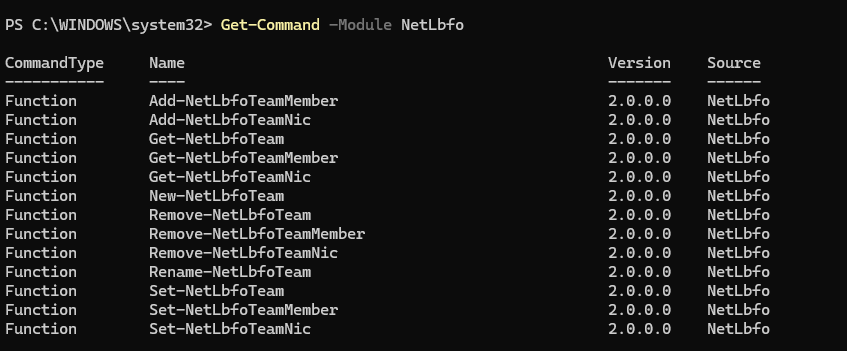
Bước 3: Khởi tạo một NIC Teaming mới có tên “TEAM1” và thêm 02 Ethernet có tên là: “Ethernet” và “Ethernet 2” vào TEAM1
New-NetLbfoTeam -Name “TEAM1” -TeamMembers “Ethernet1″,”Ethernet2”
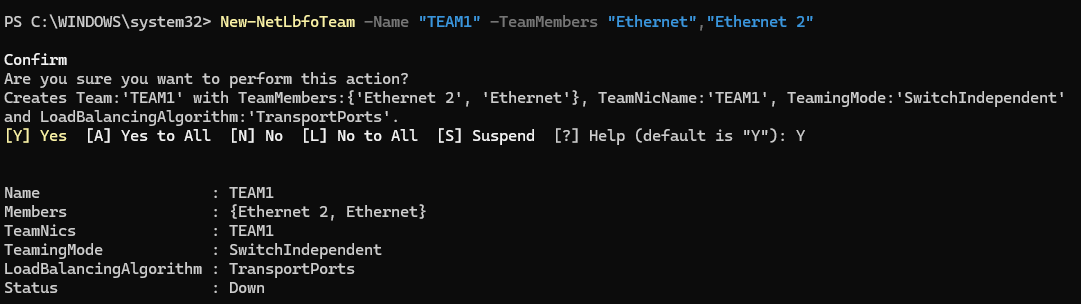
Sau khi khởi tạo thành công, chúng ta thấy TeamingMode hiện tại đang: SwitchIndependent và LoadBalancingAlgorithm: TransportPorts
Có thể thực hiện chuyển đổi giữa các chế độ tùy vào nhu cầu sử dụng và đặc thù của hệ thống.
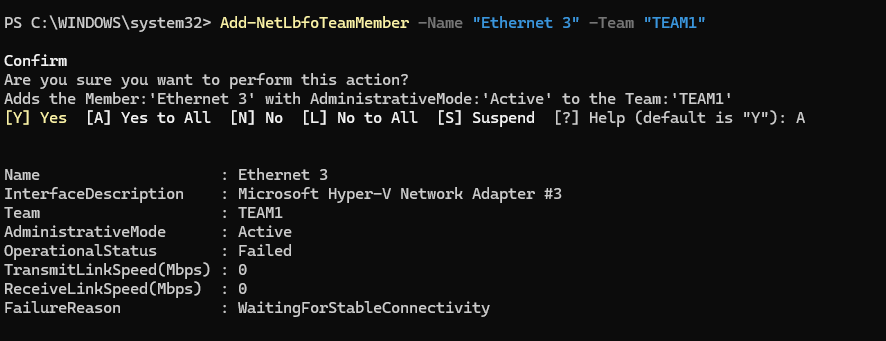
Để thêm các Ethernet khác vào “TEAM1” sử dụng dòng lệnh sau:
Add-NetLbfoTeamMember -Name “Ethernet 3” -Team “TEAM1”
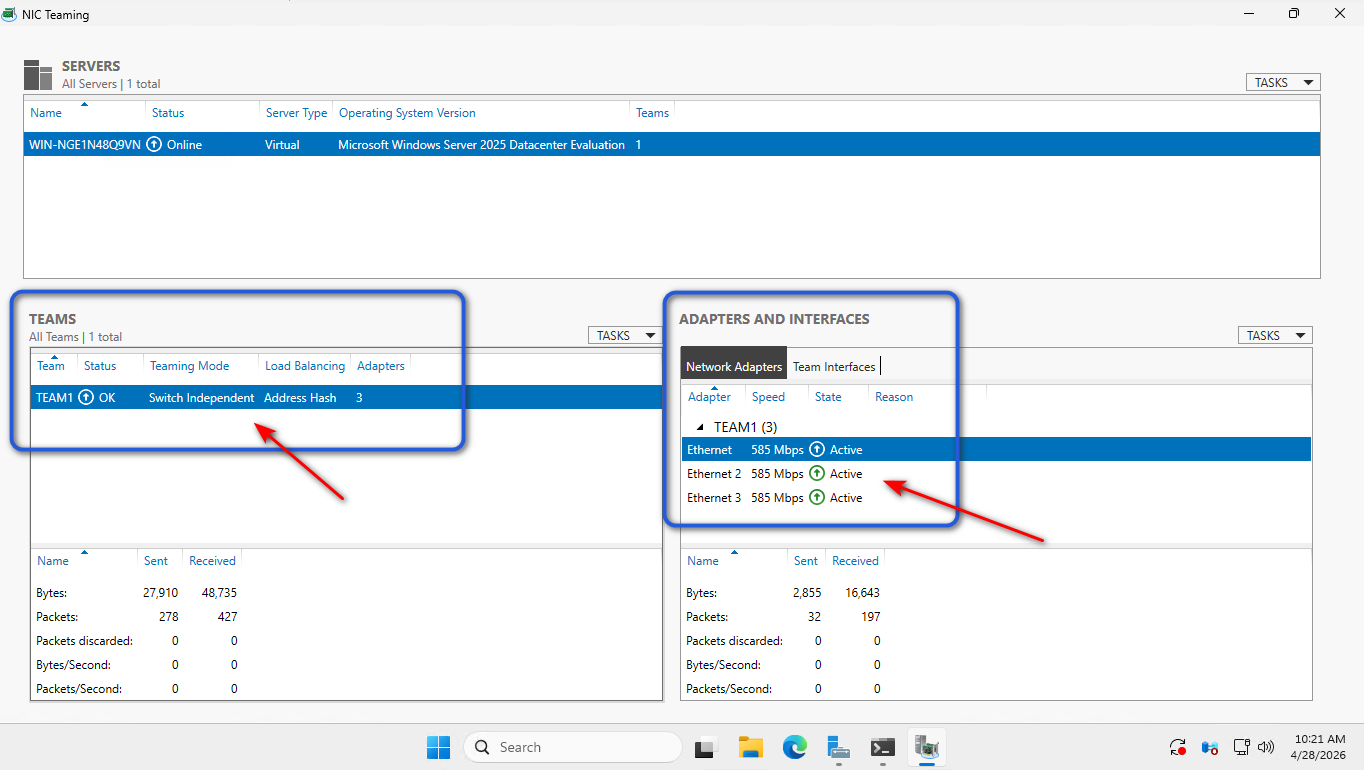
Sau khi thực hiện các thao tác trên. Kiểm tra giao diện NIC Teaming trên Windows Server 2025, đảm bảo các Ethernet được kích hoạt và là thành viên của TEAM1
Bước 4: Tại giao diện Network Connections
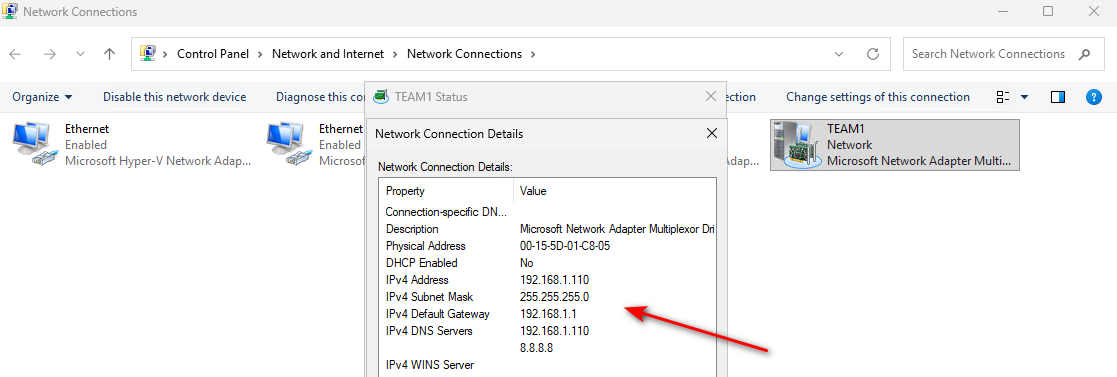
Kiểm tra thấy NIC Teaming có tên: TEAM1 được khởi tạo và các thông số của các Ethernet thành viên không thể cấu hình, thay đổi thông tin.

Dùng lệnh sau để khai báo địa chỉ IP và DNS cho NIC Teaming “TEAM1”
New-NetIPAddress -InterfaceAlias “TEAM1” -IPAddress “192.168.1.110” -PrefixLength 24 -DefaultGateway “192.168.1.1”
Set-DnsClientServerAddress -InterfaceAlias “TEAM1” -ServerAddresses (“192.168.1.110″,”8.8.8.8”)