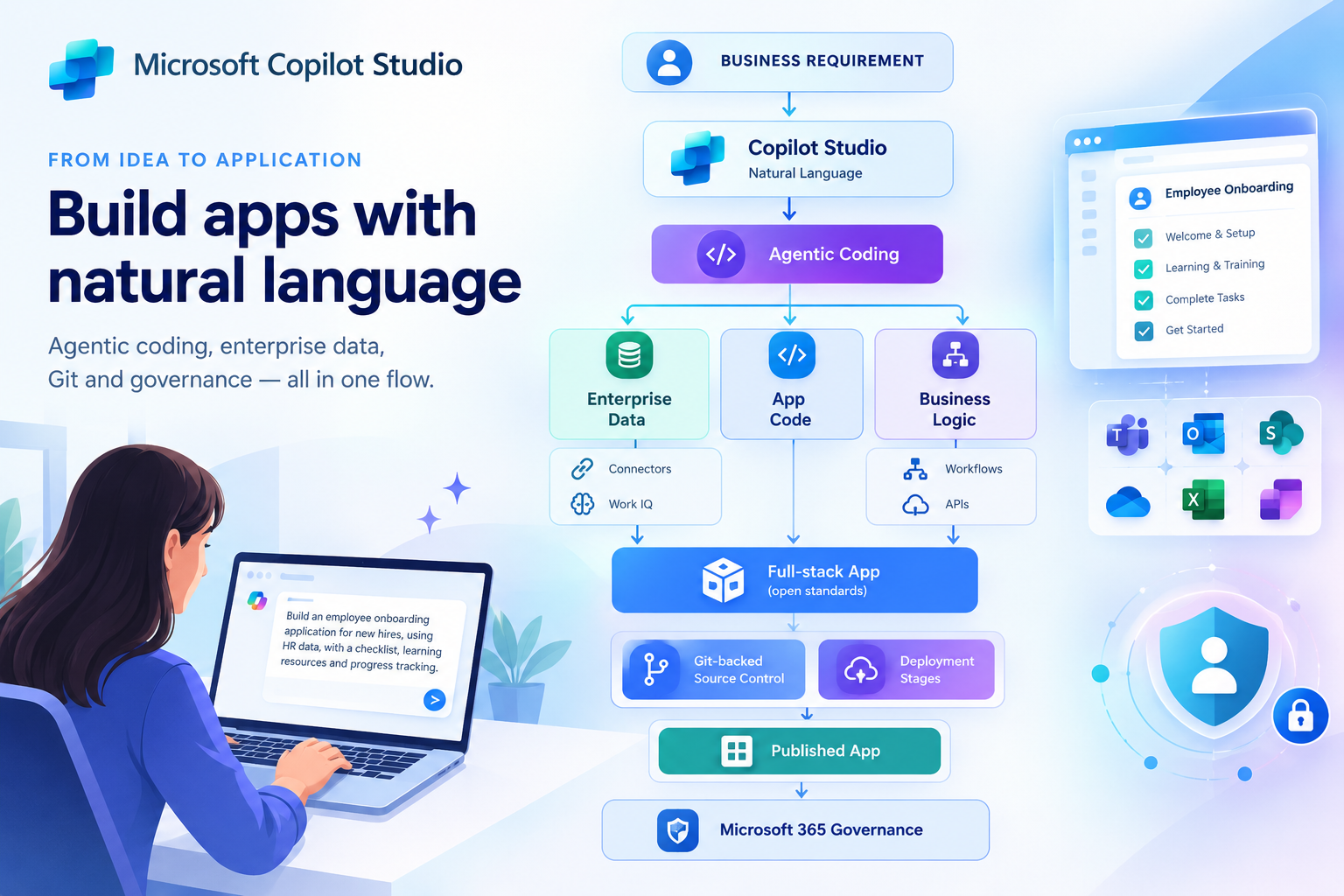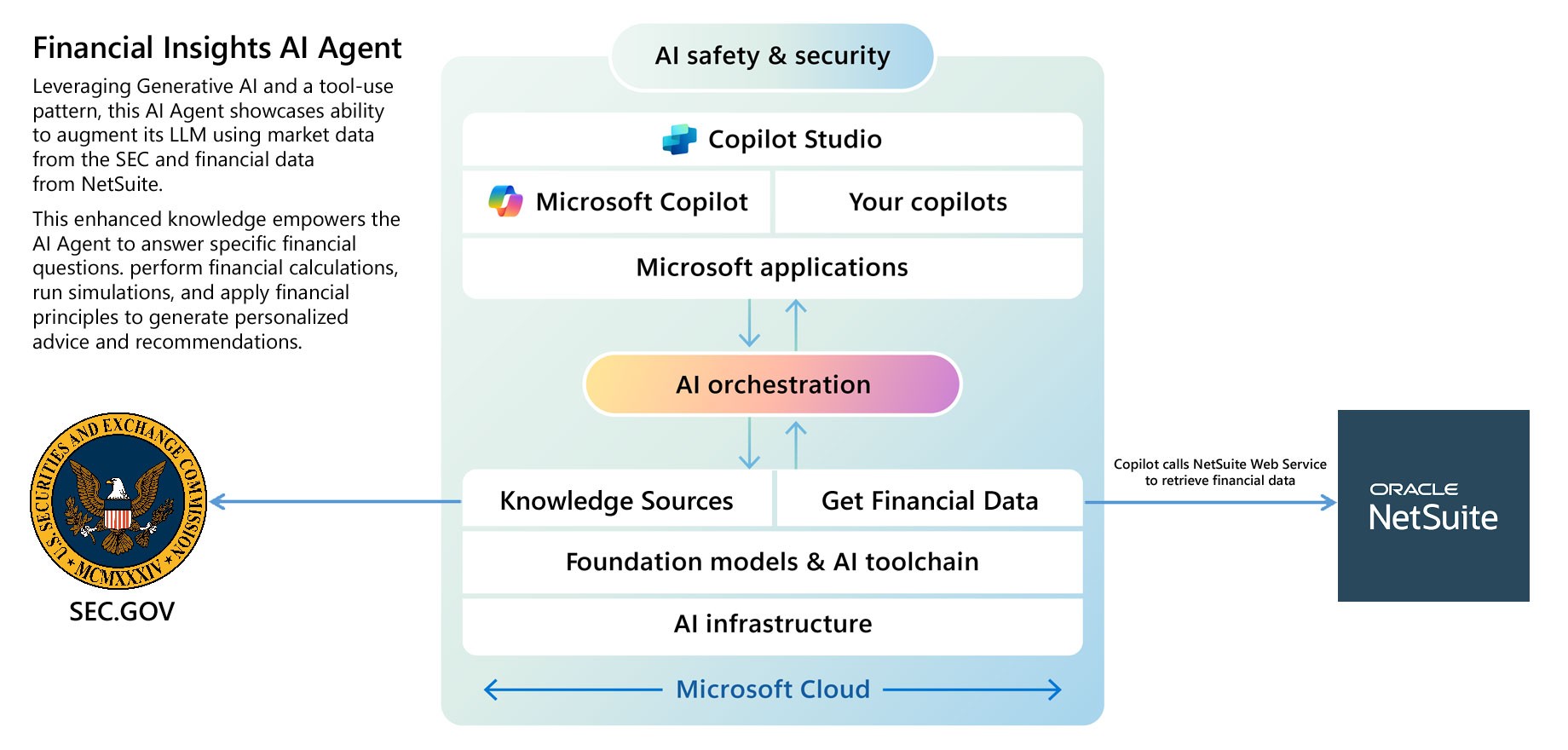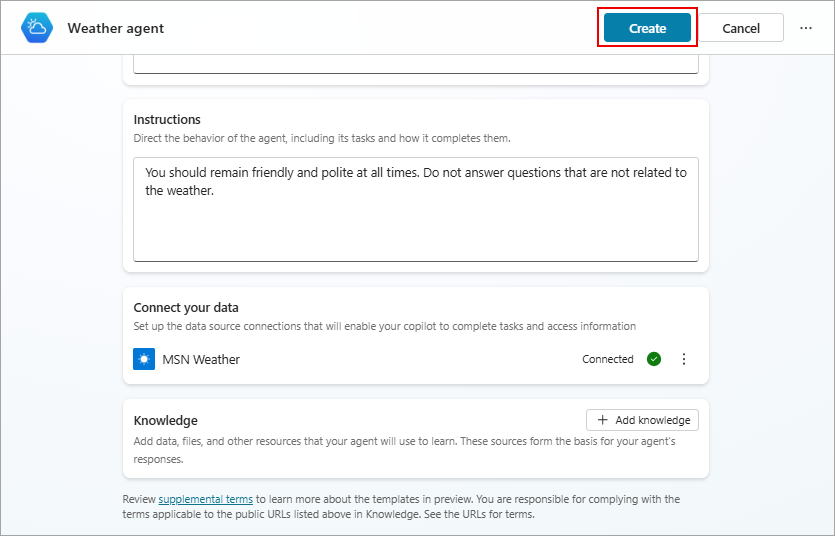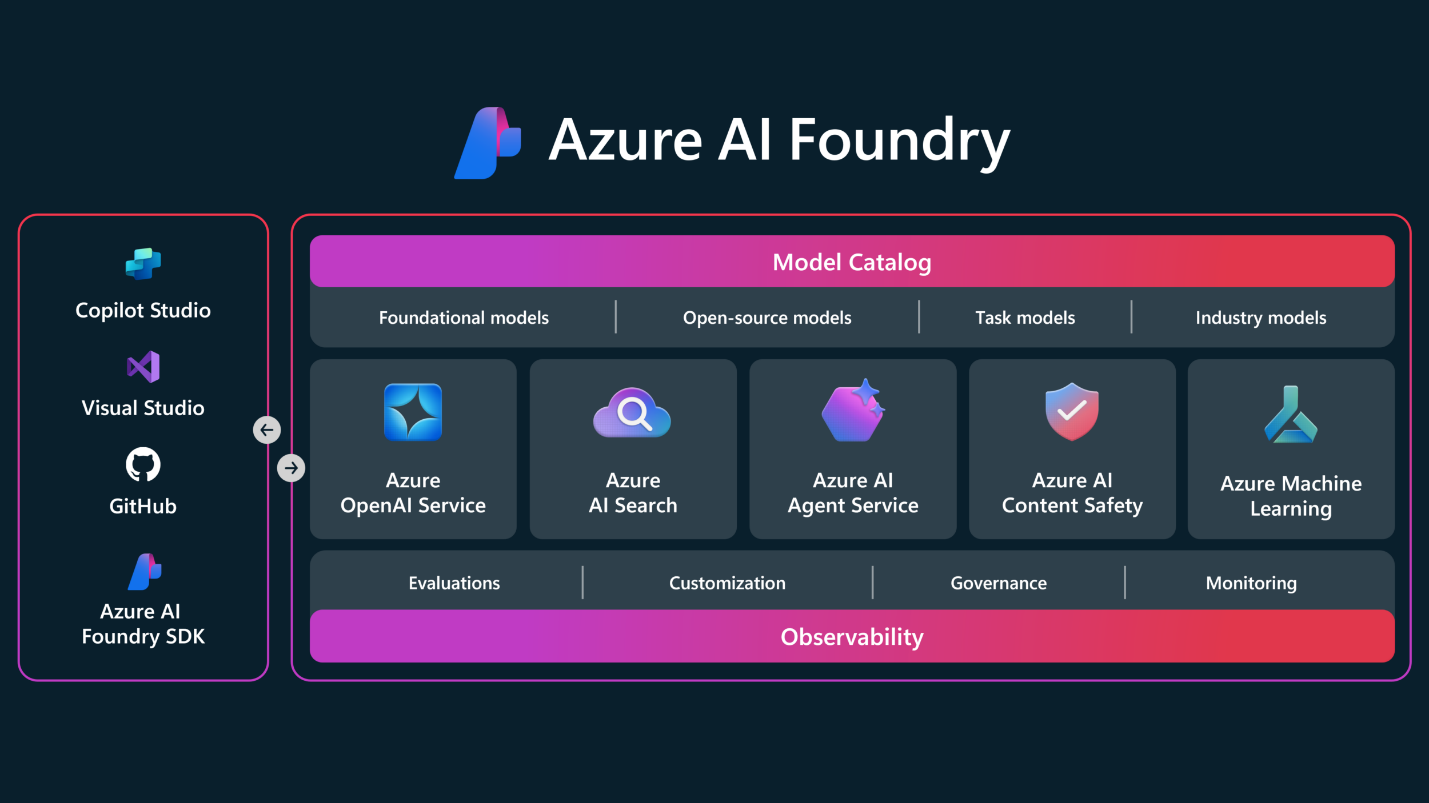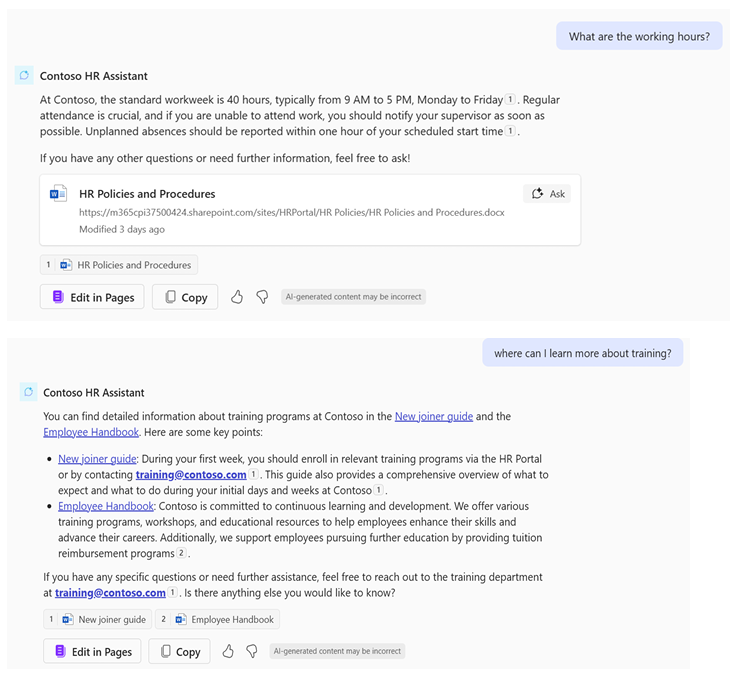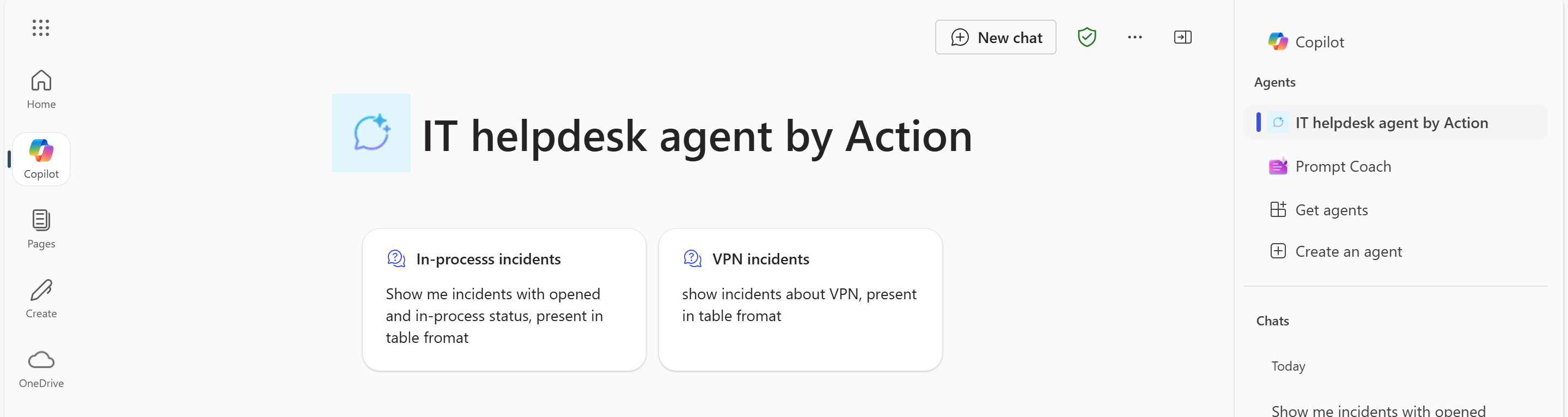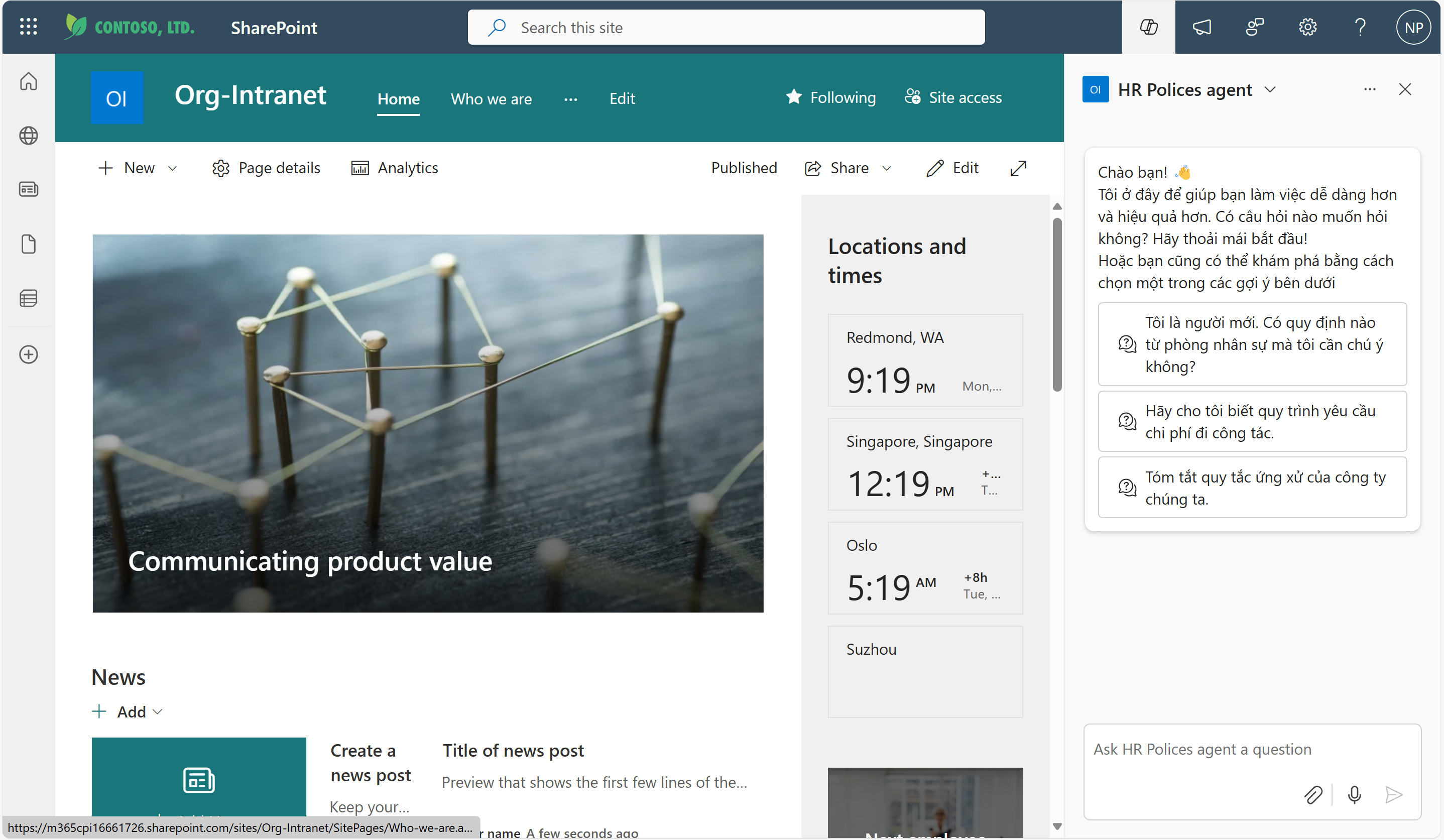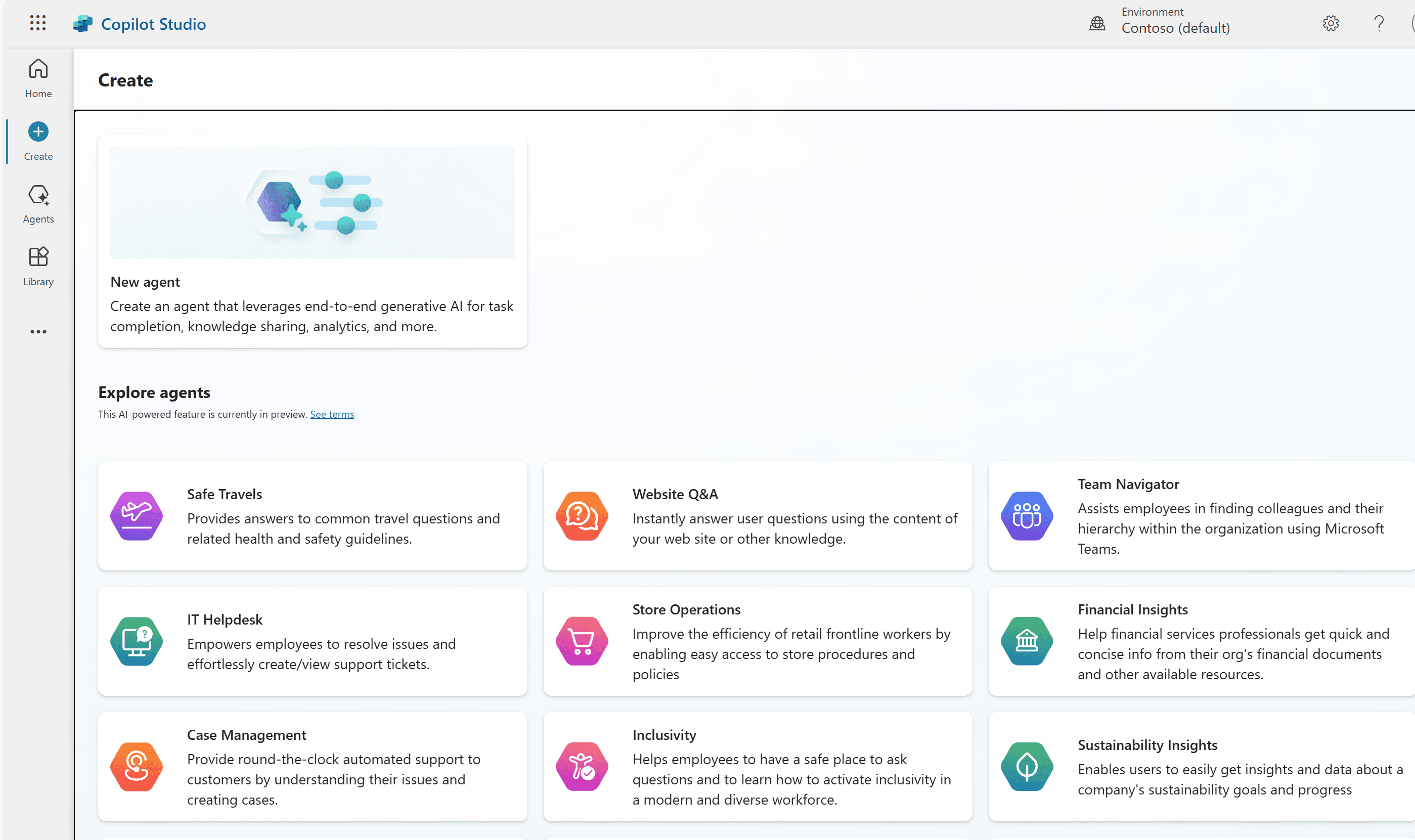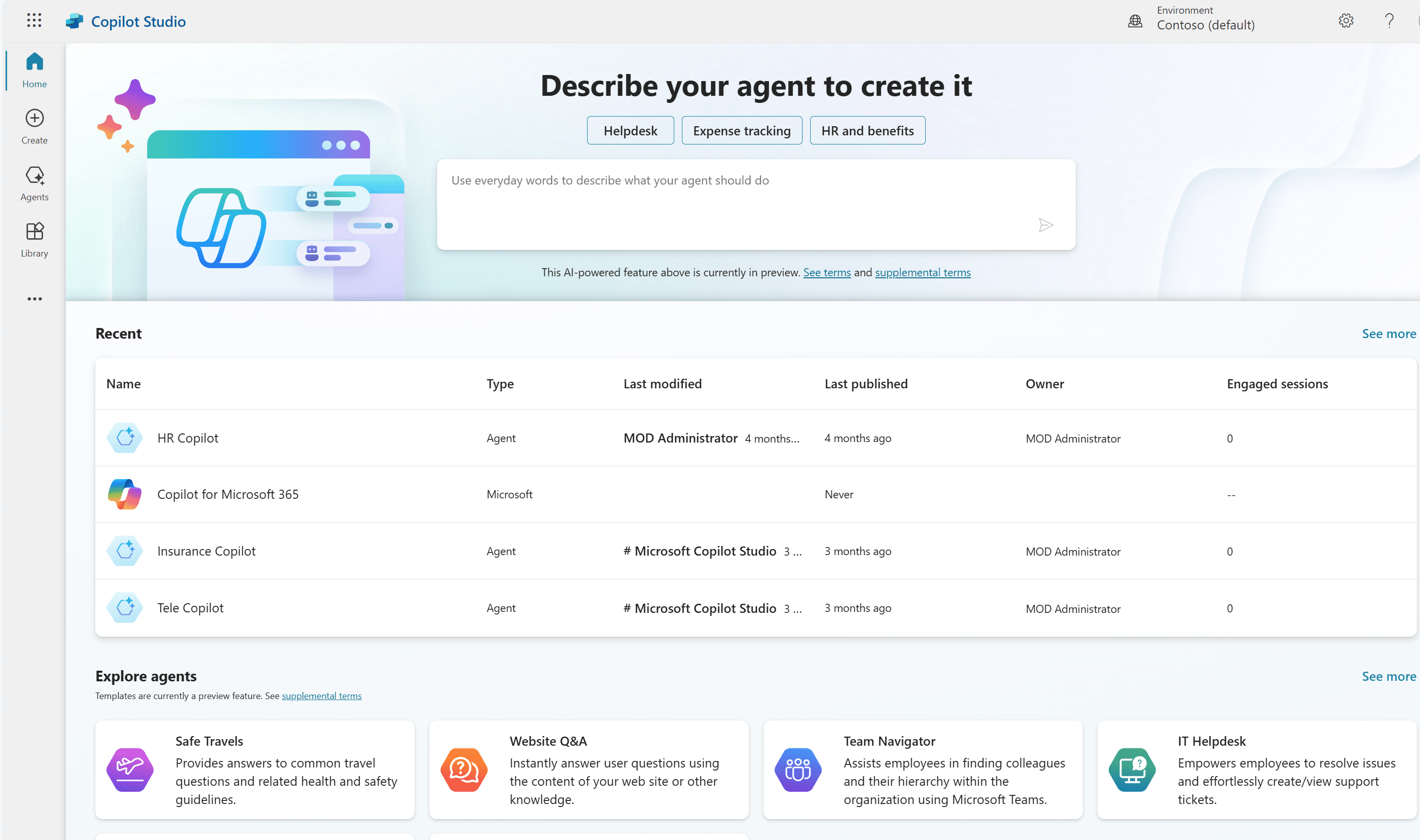
Microsoft Copilot Studio giúp doanh nghiệp xây dựng AI Agent nhanh chóng bằng giao diện low-code và tích hợp sâu với Microsoft 365. Trong khi đó, Microsoft Foundry cung cấp khả năng triển khai AI ở cấp độ enterprise với nhiều model, công cụ và kiến trúc RAG nâng cao.
Khi kết hợp hai nền tảng này, doanh nghiệp có thể xây dựng những AI Agent vừa dễ triển khai cho người dùng cuối, vừa có khả năng truy cập tri thức nội bộ quy mô lớn và xử lý các tác vụ phức tạp.
Trong bài viết này, chúng ta sẽ xây dựng kiến trúc:
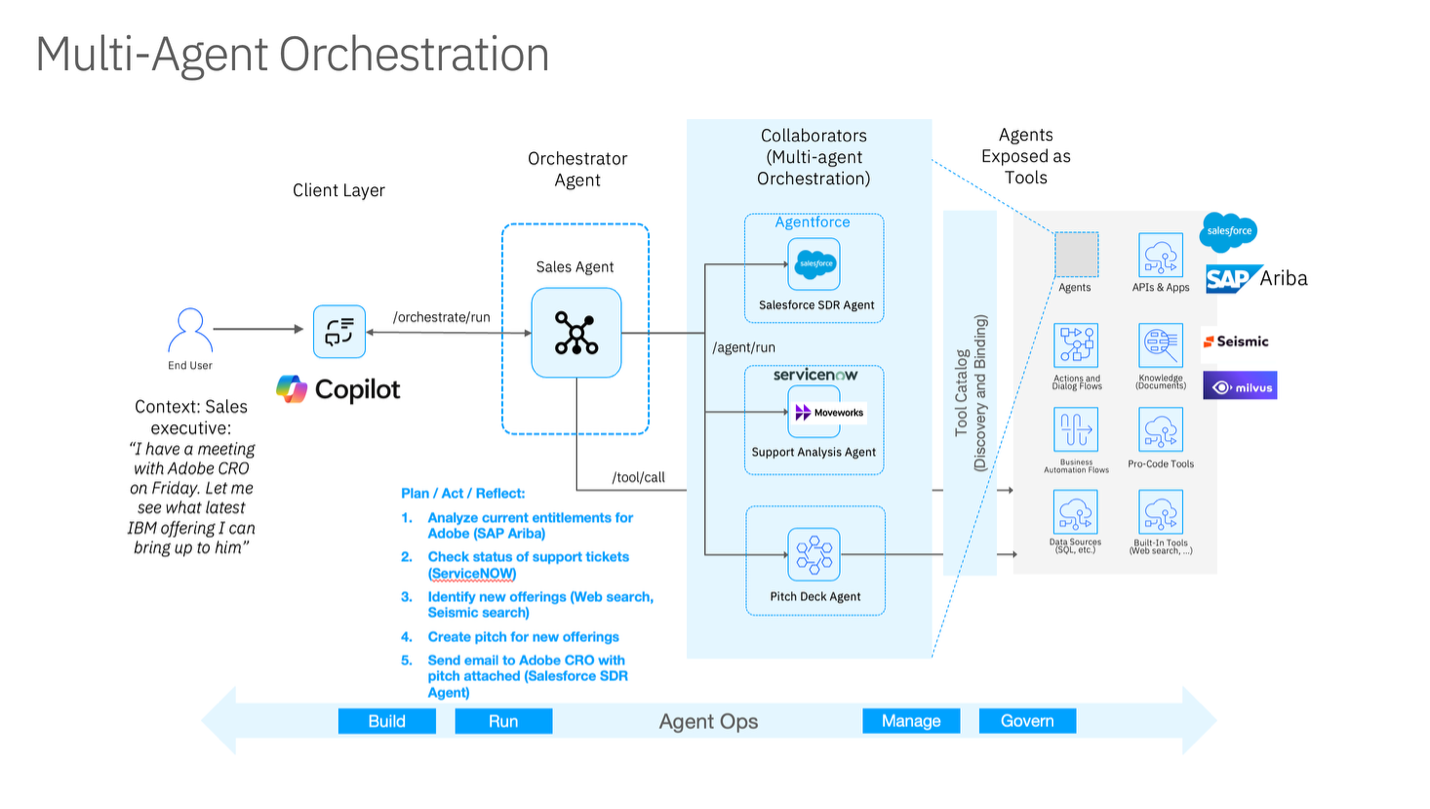
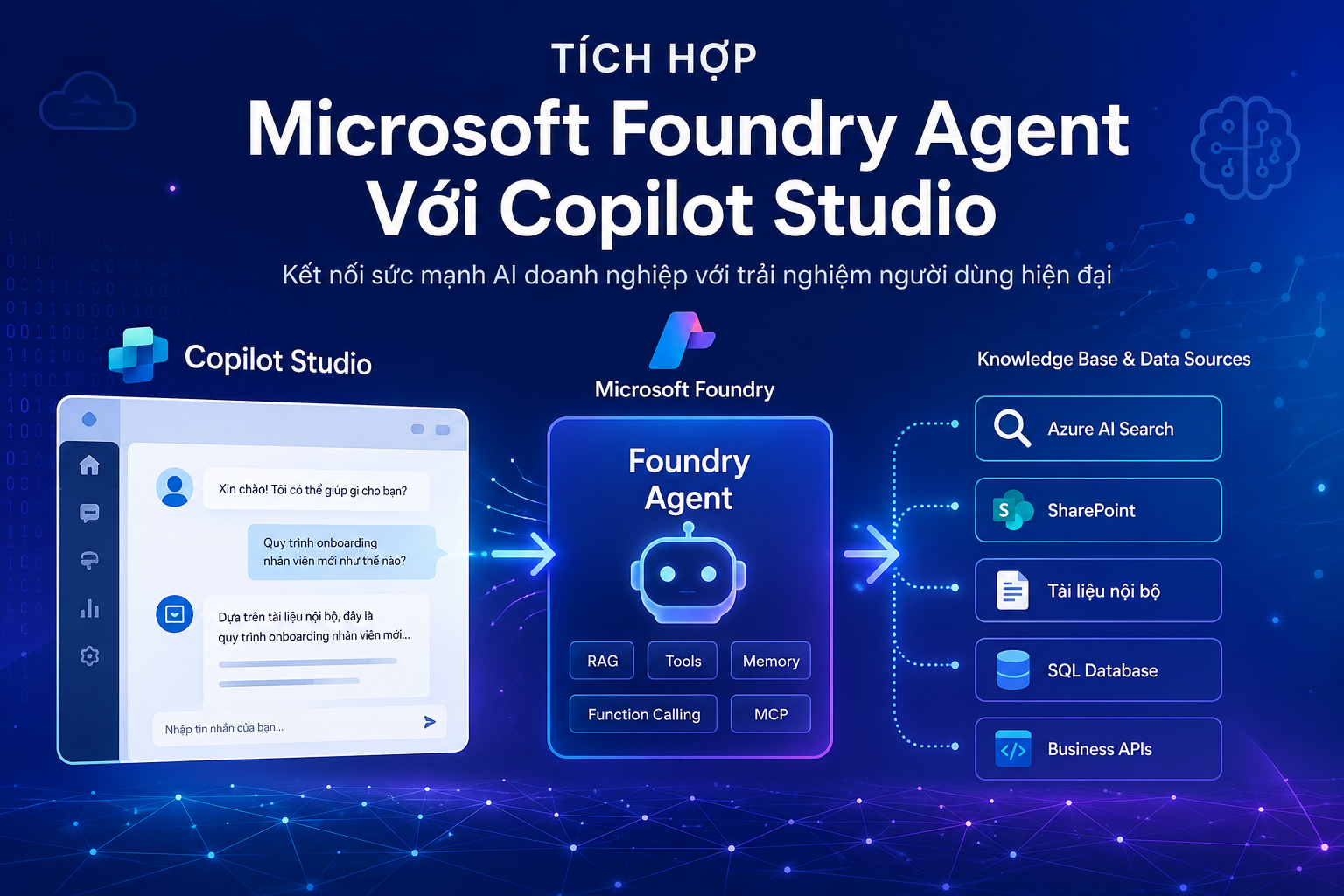
User → Copilot Studio → Microsoft Foundry Agent → Knowledge Base
Tại Sao Cần Kết Hợp Copilot Studio Và Microsoft Foundry?
Copilot Studio rất phù hợp để:
- Xây dựng chatbot và agent bằng giao diện low-code
- Tích hợp Microsoft Teams, Outlook, SharePoint
- Triển khai nhanh cho người dùng doanh nghiệp
- Tận dụng hệ sinh thái Microsoft 365
Tuy nhiên trong các dự án thực tế, doanh nghiệp thường có nhu cầu:
| Nhu cầu | Giải pháp |
| Knowledge Base hàng chục hoặc hàng trăm GB | Microsoft Foundry + Azure AI Search |
| Kiểm soát RAG Pipeline | Microsoft Foundry |
| Sử dụng nhiều AI Model khác nhau | Microsoft Foundry |
| Xây dựng Agent chuyên biệt cho từng nghiệp vụ | Microsoft Foundry Agent |
| Tuân thủ yêu cầu bảo mật dữ liệu nội bộ | Microsoft Foundry |
Đây là lý do Microsoft hiện khuyến khích mô hình Connected Agent giữa Copilot Studio và Microsoft Foundry.
Microsoft Foundry Agent Là Gì?
Microsoft Foundry Agent là AI Agent được quản lý hoàn toàn bởi Microsoft Foundry.
Một Agent có thể bao gồm:
- Large Language Model (GPT-4o, GPT-5, Phi, Llama…)
- Knowledge Base
- Azure AI Search
- File Search
- Function Calling
- Code Interpreter
- MCP Tools
- Custom APIs
Thay vì chỉ trả lời dựa trên mô hình ngôn ngữ, Agent có thể truy cập dữ liệu doanh nghiệp và thực hiện hành động thực tế.
Kiến Trúc Tổng Thể
User
│
▼
Copilot Studio
│
▼
Microsoft Foundry Agent
│
├── Azure AI Search
├── Internal Documents
├── SharePoint
├── SQL Database
└── Business APIs
Trong kiến trúc này:
- Copilot Studio đóng vai trò giao tiếp với người dùng
- Foundry Agent xử lý logic AI phức tạp
- Knowledge Base chứa dữ liệu doanh nghiệp
- Azure AI Search cung cấp khả năng RAG và semantic search
Phần 1: Tạo Microsoft Foundry Project
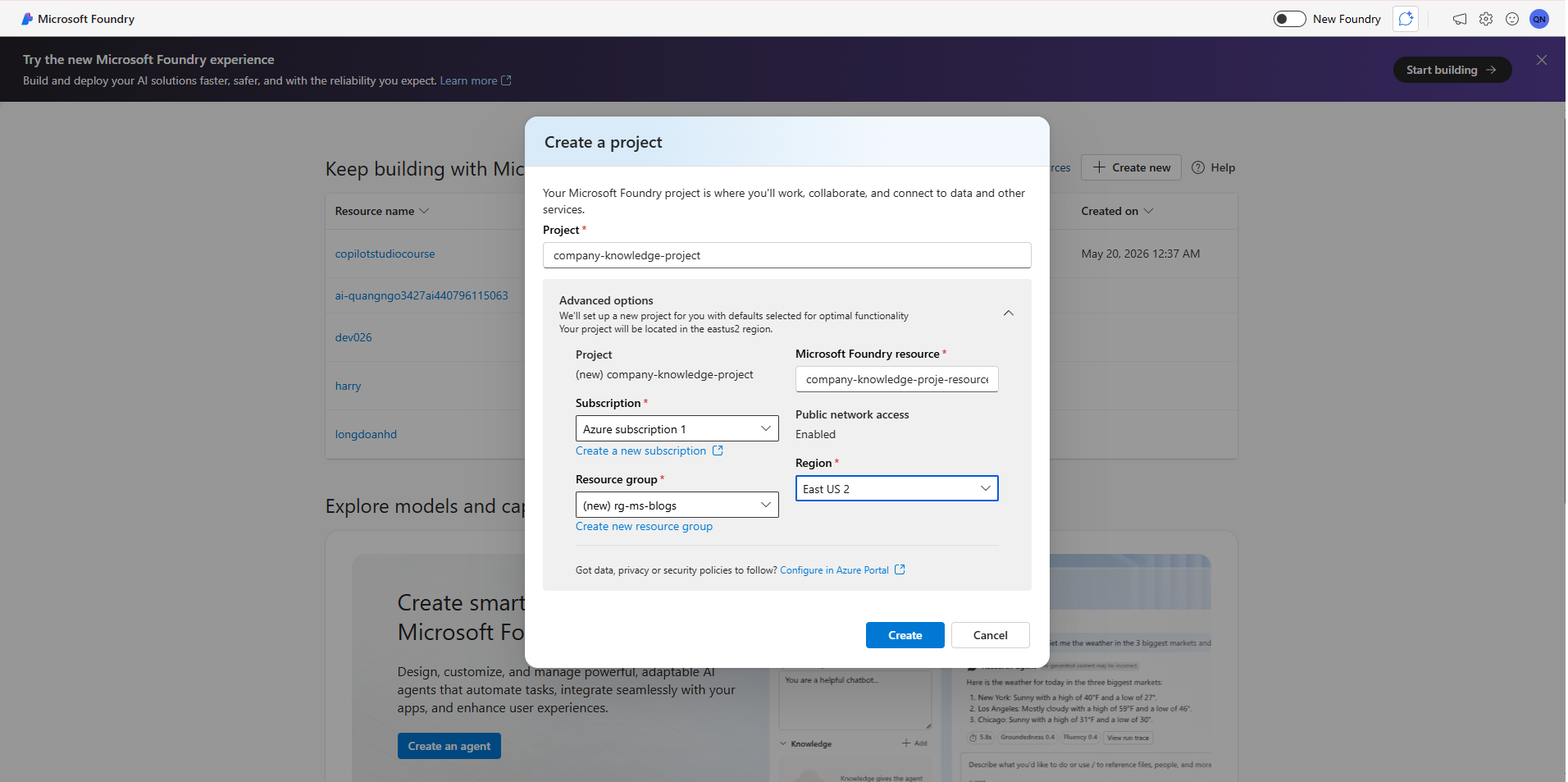
Bước 1: Tạo Project
Truy cập:
Chọn:
Create Project -> Microsoft Foundry resource
Điền thông tin:
- Project Name: company-knowledge-project
- Region: chọn region phù hợp với model và yêu cầu dữ liệu
- Hub: tạo mới hoặc sử dụng Hub hiện có
Sau khi hoàn tất, Microsoft Foundry sẽ tạo môi trường làm việc cho Agent.
Phần 2: Deploy AI Model
Trong Project:
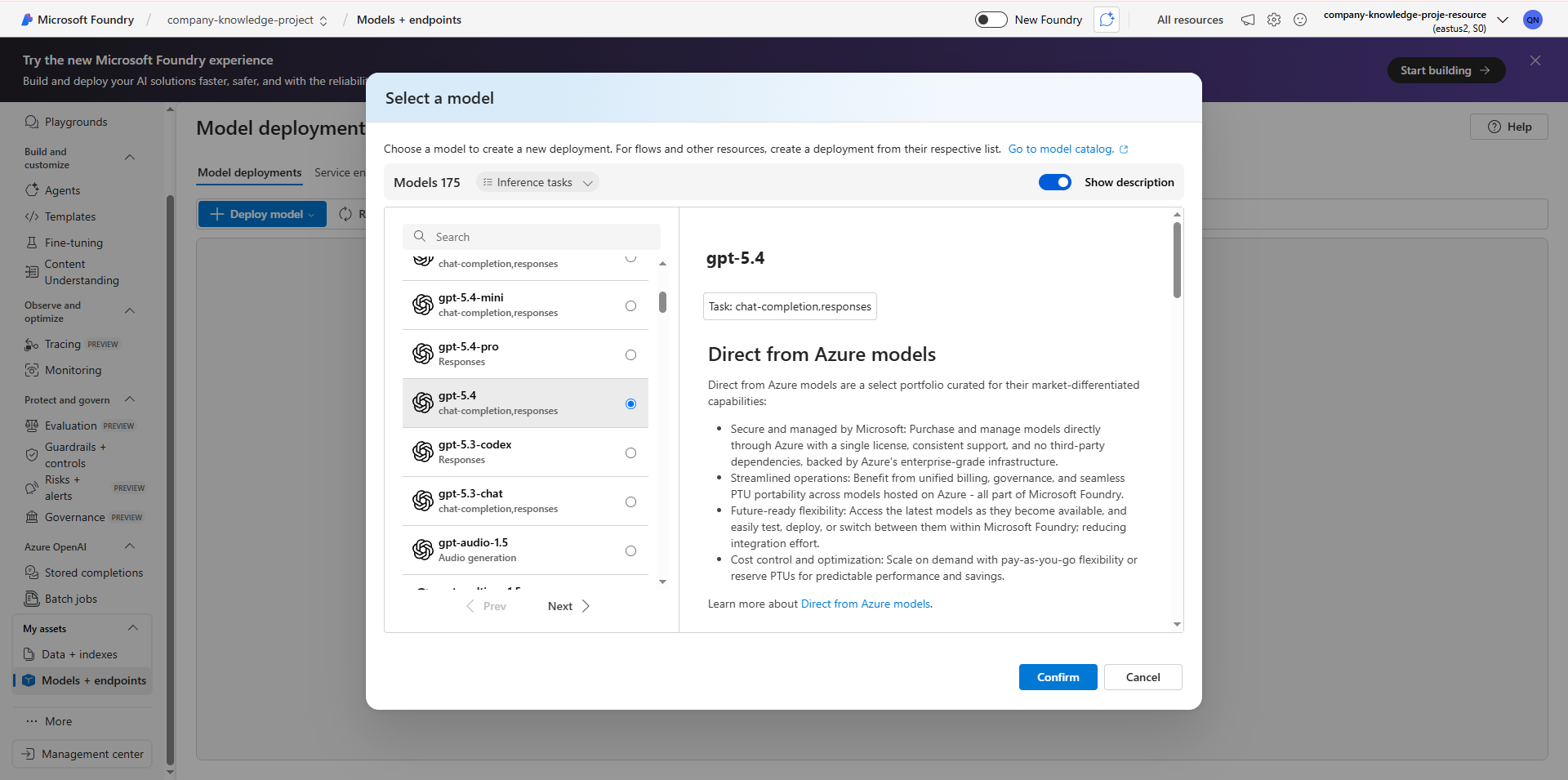
Models + Endpoints → Deploy Model
Một số model phổ biến:
GPT-4o
Phù hợp:
- Chatbot doanh nghiệp
- RAG
- Truy vấn tài liệu
GPT-4o Mini
Phù hợp:
- Chi phí thấp
- Tốc độ cao
- Khối lượng request lớn
GPT-5
Phù hợp:
- Reasoning nâng cao
- Agent Workflow
- Phân tích nghiệp vụ phức tạp
Phi-4
Phù hợp:
- Tác vụ chuyên biệt
- Chi phí thấp
- Triển khai nội bộ
Sau khi deploy thành công, ghi nhớ tên deployment để sử dụng cho Agent.
Phần 3: Tạo Foundry Agent
Trong Project:
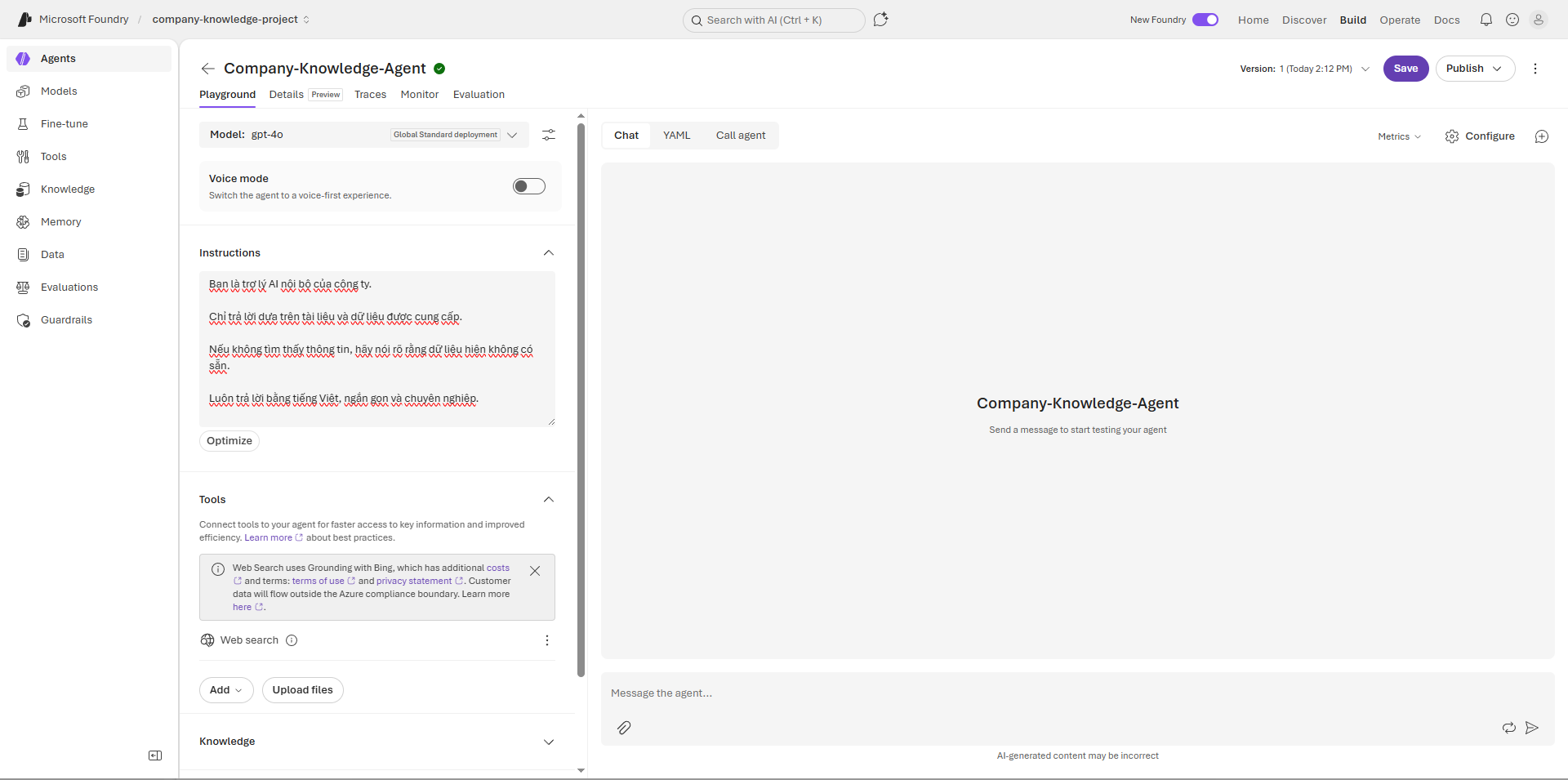
Agents → New AgentP
Ví dụ:
Name:
Company-Knowledge-Agent
Model:
GPT-4o
Instructions:
Bạn là trợ lý AI nội bộ của công ty.
Chỉ trả lời dựa trên tài liệu và dữ liệu được cung cấp.
Nếu không tìm thấy thông tin, hãy nói rõ rằng dữ liệu hiện không có sẵn.
Luôn trả lời bằng tiếng Việt, ngắn gọn và chuyên nghiệp.
Khuyến nghị:
Đối với các hệ thống sử dụng RAG, nên cấu hình Agent ưu tiên cung cấp nguồn tham chiếu (citation) khi truy xuất dữ liệu từ Knowledge Base. Điều này giúp tăng tính minh bạch và độ tin cậy của câu trả lời trong môi trường doanh nghiệp.
Cấu Hình Công Cụ
Có thể bật:
- File Search
- Function Calling
- MCP Tools
- Azure AI Search
- Custom APIs
Đối với Agent hỏi đáp tài liệu nội bộ, File Search và Azure AI Search thường là lựa chọn phù hợp nhất.
Phần 4: Xây Dựng Knowledge Base
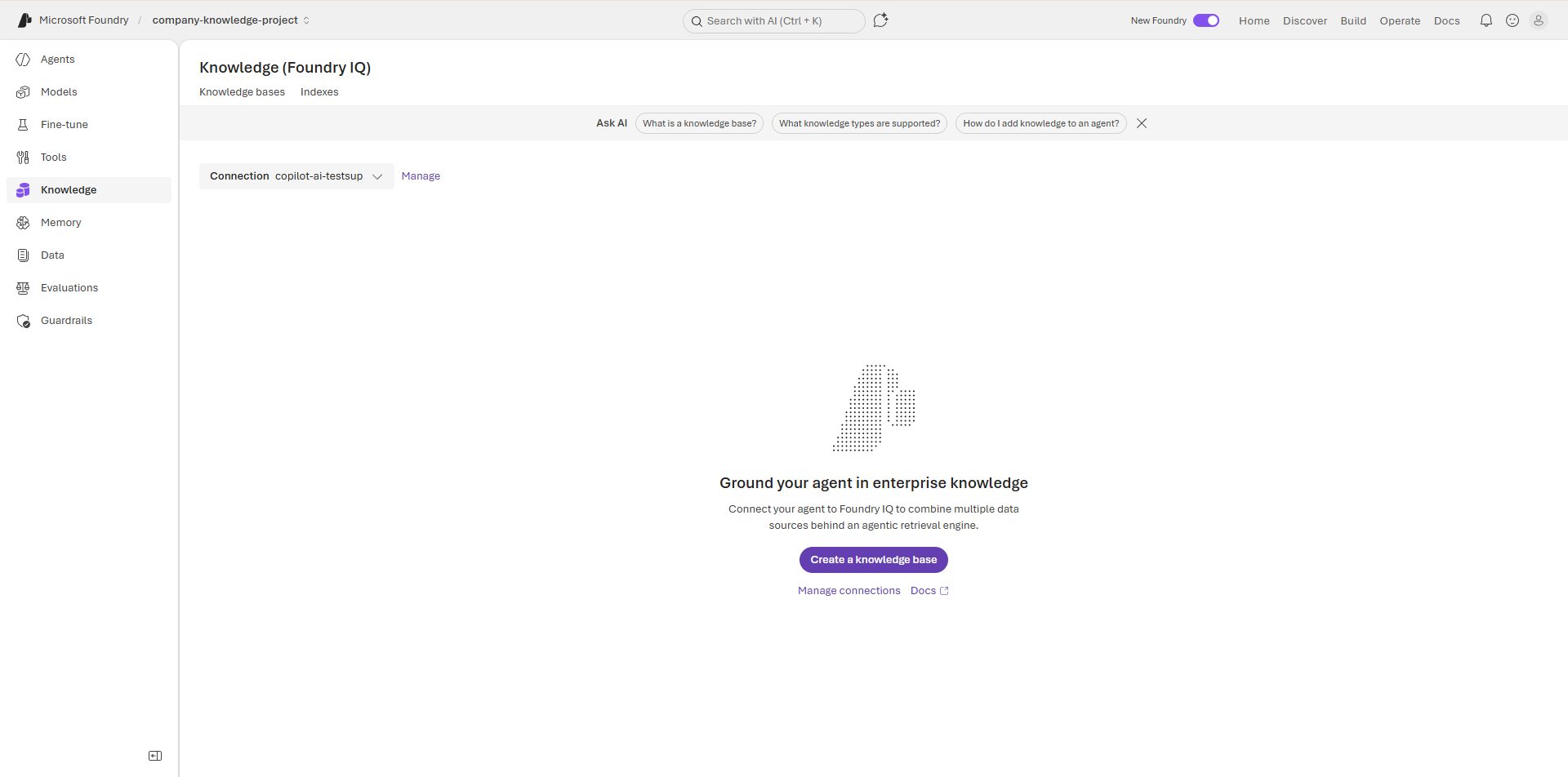
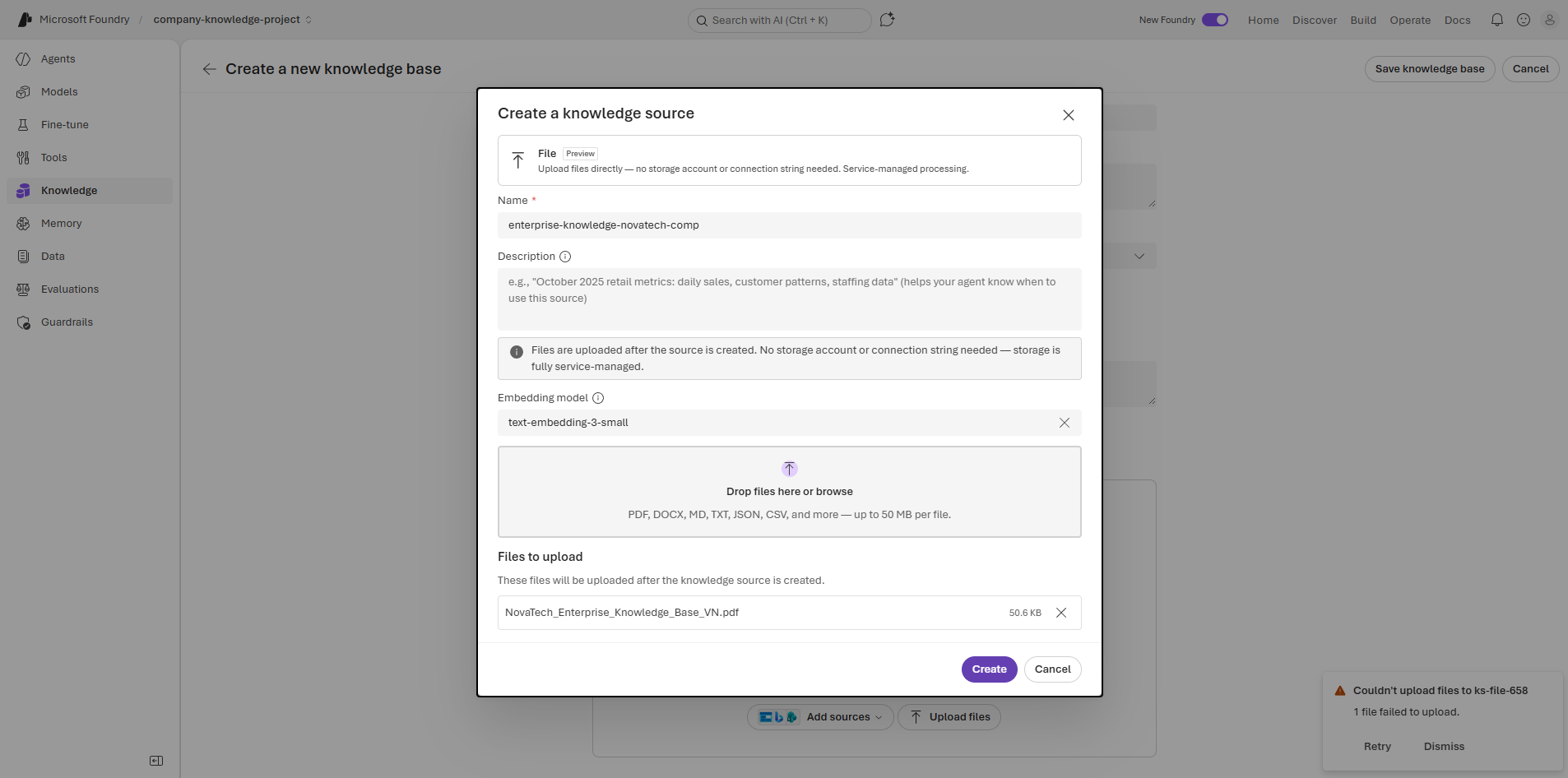
Microsoft Foundry hiện cung cấp nhiều cách để kết nối tri thức doanh nghiệp vào Agent. Một trong những lựa chọn phổ biến là sử dụng Foundry IQ.
Trong Agent:
Knowledge → Add → Connect to Foundry IQ
Foundry IQ cho phép Agent truy cập các nguồn dữ liệu đã được cấu hình và lập chỉ mục trước đó.
Các nguồn dữ liệu có thể bao gồm:
- Azure AI Search
- SharePoint
- Internal Documents
- Enterprise Knowledge Sources
Sau khi kết nối, Agent có thể sử dụng dữ liệu từ Foundry IQ để thực hiện Retrieval-Augmented Generation (RAG), truy xuất thông tin liên quan và tạo câu trả lời dựa trên dữ liệu doanh nghiệp.
Phù hợp cho:
- Production Environment
- Enterprise Knowledge Base
- Dữ liệu quy mô lớn
- Hệ thống cần quản trị tập trung nguồn tri thức
Cách 2: Azure AI Search
Đối với hệ thống production, nên sử dụng Azure AI Search.
Quy trình:
Documents
↓
Chunking
↓
Embedding
↓
Azure AI Search Index
↓
Foundry Agent
Ưu điểm:
- Kiểm soát chunk size
- Tùy chỉnh ranking
- Semantic search
- Hybrid search
- Dữ liệu quy mô lớn
Phần 5: Kiểm Thử Agent
Trước khi kết nối với Copilot Studio, hãy test trực tiếp trong Foundry.
Ví dụ:
“Công ty có bao nhiêu ngày nghỉ phép năm?”
“Cách yêu cầu cấp quyền SharePoint như thế nào?”
Kiểm tra:
- Độ chính xác
- Citation
- Tốc độ phản hồi
- Chất lượng RAG
Phần 6: Kết Nối Với Copilot Studio
Trong Copilot Studio:
Add Agent → Connect Agent
Chọn:
Microsoft Foundry Agent
Tiếp theo:
- Chọn Azure Subscription
- Chọn Foundry Project
- Chọn Agent vừa tạo
Copilot Studio sẽ tự động tạo kết nối đến Foundry Agent dưới dạng Connected Agent.
Không cần Power Automate hoặc HTTP Bridge cho trường hợp này.
Lưu ý:
Tính năng kết nối Microsoft Foundry Agent có thể yêu cầu:
- Copilot Studio license phù hợp
- Azure Subscription
- Microsoft Foundry Project
- Region hỗ trợ Foundry Agent Service
Nếu không thấy tùy chọn Microsoft Foundry Agent trong Copilot Studio, hãy kiểm tra lại license, region và quyền truy cập Azure của bạn.
Phần 7: Cập Nhật Instructions Trong Copilot Studio
Ví dụ:
Khi người dùng hỏi về chính sách công ty, tài liệu nội bộ hoặc quy trình nghiệp vụ, hãy sử dụng Company Knowledge Agent để tìm thông tin trước khi trả lời.
Nếu Agent trả về kết quả, hãy sử dụng kết quả đó làm nguồn thông tin chính.
Phần 8: Kiểm Thử End-to-End
Ví dụ câu hỏi:
“Quy trình onboarding nhân viên mới như thế nào?”
Luồng xử lý:
- Người dùng gửi câu hỏi
- Copilot Studio nhận yêu cầu
- Foundry Agent được gọi
- Agent truy vấn Knowledge Base
- Agent sinh câu trả lời
- Copilot Studio hiển thị kết quả cho người dùng
Người dùng chỉ tương tác với Copilot Studio nhưng toàn bộ tri thức doanh nghiệp được xử lý bởi Foundry Agent.
Kết Luận
Microsoft Foundry và Copilot Studio là sự kết hợp mạnh mẽ cho các dự án AI doanh nghiệp hiện đại.
Copilot Studio mang lại trải nghiệm người dùng quen thuộc trên Microsoft 365, trong khi Microsoft Foundry cung cấp khả năng xây dựng Agent chuyên sâu, RAG quy mô lớn và tích hợp dữ liệu doanh nghiệp.
Đối với các dự án Proof of Concept, File Search có thể đáp ứng tốt nhu cầu ban đầu. Khi hệ thống phát triển ở quy mô enterprise, Azure AI Search và Foundry Agent sẽ mang lại khả năng kiểm soát, hiệu năng và độ chính xác cao hơn.
Việc kết nối trực tiếp Foundry Agent vào Copilot Studio hiện là hướng triển khai được Microsoft khuyến nghị cho các hệ thống AI Agent thế hệ mới.
Chúc các bạn thành công!

Tích Hợp Microsoft Foundry Agent Với Copilot Studio
Microsoft Copilot Studio giúp doanh nghiệp xây dựng AI Agent nhanh chóng bằng giao diện