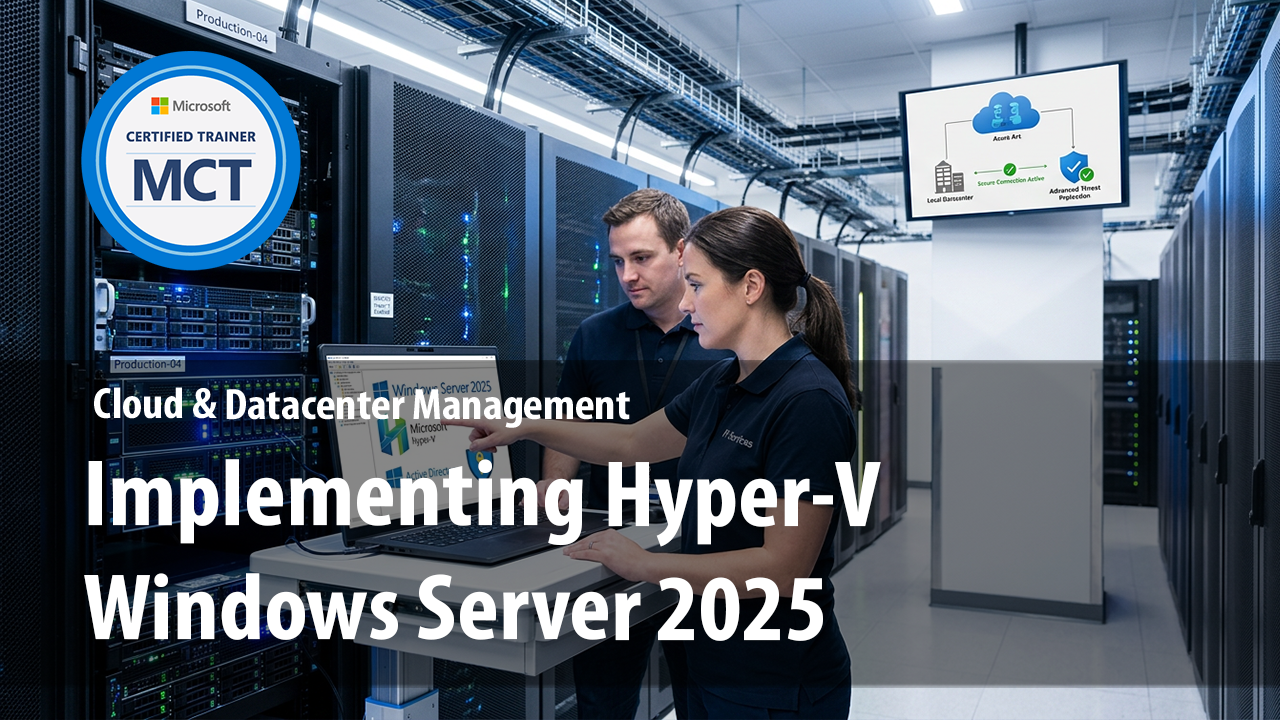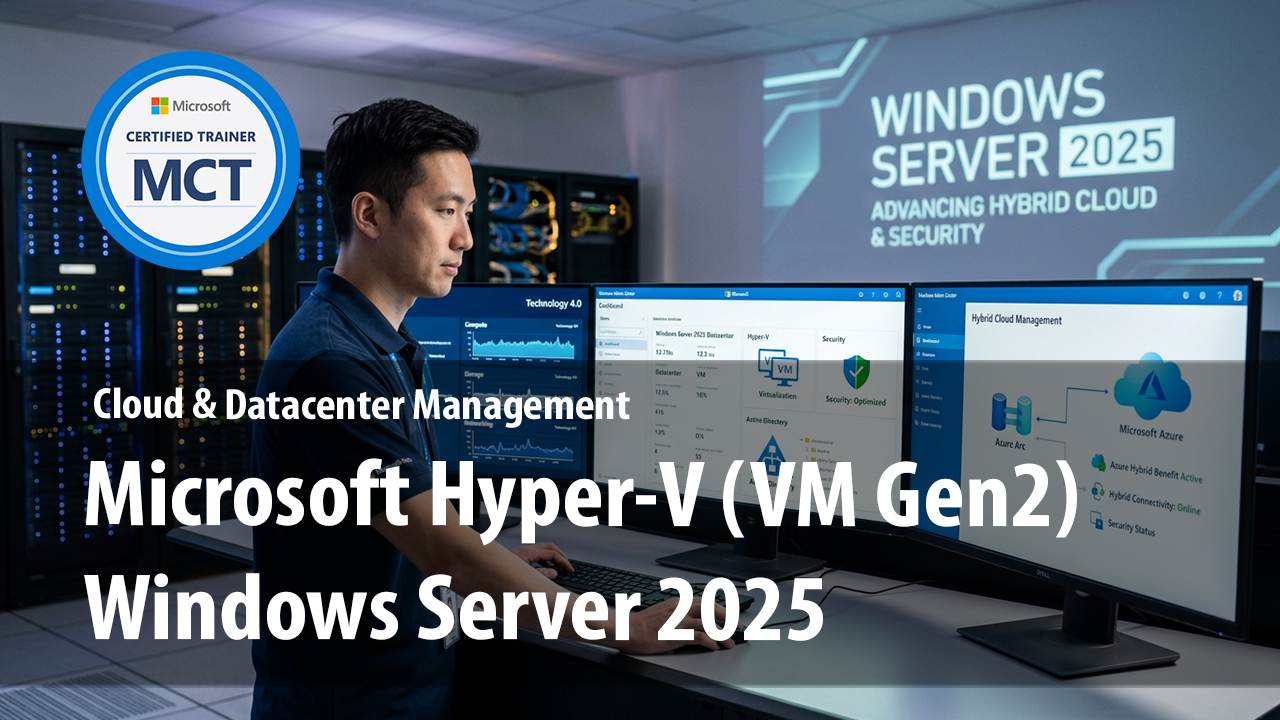
Hyper-V là nền tảng ảo hóa tích hợp sẵn của Microsoft dành cho Windows. Cho phép người dùng tạo và quản lý các máy ảo (VM) trực tiếp từ môi trường Windows của họ. Với Hyper-V, các nhà phát triển và chuyên gia CNTT có thể chạy các hệ điều hành khác nhau một cách rất hiệu quả trong một môi trường biệt lập mà không cần phần cứng riêng biệt.
Hyper-V lần đầu tiên được giới thiệu cùng với Windows Server 2008 và đã phát triển đáng kể. Phiên bản Windows Server 2025 mang đến cho chúng ta một số thiết lập được nâng cao, hiệu năng tuyệt vời và những cải tiến về khả năng mở rộng cho Hyper-V. Bài viết này giới thiệu các tính năng của Hyper-V, chỉ ra những thay đổi đáng kể và khả năng mở rộng được cải thiện của máy ảo Hyper-V với Windows Server 2025, và những lợi ích mà chúng ta có thể nhận được từ máy ảo Gen 2.
Giới thiệu Hyper-V
Hyper-V là sản phẩm ảo hóa phần cứng của Microsoft, cho phép người dùng tạo, triển khai và quản lý nhiều máy ảo (VM) trên một máy vật lý duy nhất. Mỗi máy ảo (VM) được phân bổ các tài nguyên vật lý (như CPU, bộ nhớ, dung lượng lưu trữ, v.v.) và hoạt động như một máy tính vật lý chạy hệ điều hành và các chương trình. Chúng được cách ly hoàn toàn với nhau. Công nghệ này đóng vai trò quan trọng trong điện toán đám mây và ảo hóa máy chủ, mang lại nhiều lợi ích cho các nhóm CNTT.
Hyper-V là công nghệ ảo hóa dựa trên Hypervisor. Nhờ Hypervisor, Hyper-V ảo hóa tất cả các tài nguyên phần cứng của một máy tính vật lý và chia sẻ chúng trên các máy ảo khác nhau để cung cấp khả năng quản lý và mở rộng tích hợp cho các khối lượng công việc ảo hóa. Đối với Windows Hyper-V, hypervisor chạy trực tiếp trên phần cứng để điều khiển phần cứng vật lý và quản lý hệ điều hành khách. Kiến trúc này giảm thiểu độ trễ, tối đa hóa hiệu suất và làm cho mỗi máy ảo hoạt động hoàn toàn độc lập. Máy tính vật lý mà Hyper-V chạy trên đó được gọi là máy chủ (host), trong khi các máy ảo chạy trên máy chủ được gọi là máy ảo khách (guest VM).
Hyper-V đi kèm với rất nhiều tính năng giúp tăng cường chức năng và khả năng sử dụng. Những tính năng này được thiết kế để cải thiện hiệu suất, khả năng mở rộng và khả năng quản lý của môi trường ảo. Dưới đây là một số tính năng chính của Hyper-V.
- Tính di động – Các tính năng như di chuyển trực tiếp, di chuyển bộ nhớ và nhập/xuất cho phép chuyển các máy ảo đang chạy giữa các máy chủ vật lý mà không gây gián đoạn hoạt động, đảm bảo hoạt động kinh doanh không bị gián đoạn.
- Khôi phục sau sự cố và sao lưu – Để khôi phục sau sự cố, Hyper-V Replica tạo bản sao của máy ảo để lưu trữ tại một vị trí vật lý khác, cho phép khôi phục máy ảo từ bản sao đó. Để sao lưu, Hyper-V cung cấp các trạng thái đã lưu và Dịch vụ Sao chép Bóng Khối lượng (VSS) để hỗ trợ.
- Tính sẵn sàng cao – Khi được sử dụng kết hợp với các công nghệ khác của Microsoft như Failover Clustering, Hyper-V có thể cung cấp tính sẵn sàng cao cho các máy ảo. Nếu một máy chủ gặp sự cố, các máy ảo trên máy chủ đó sẽ tự động được chuyển sang máy chủ khác trong cụm, giảm thiểu thời gian ngừng hoạt động.
- Bảo mật – Khởi động an toàn và máy ảo được bảo vệ giúp chống lại phần mềm độc hại và các truy cập trái phép khác vào máy ảo và dữ liệu của nó. Hyper-V được sử dụng cho bảo mật nền tảng. Bảo mật dựa trên ảo hóa (VBS) sử dụng ảo hóa phần cứng và hypervisor để tạo ra một môi trường ảo biệt lập, trở thành gốc tin cậy của hệ điều hành, giả định rằng nhân hệ điều hành có thể bị xâm phạm. Windows sử dụng môi trường biệt lập này để lưu trữ một số giải pháp bảo mật, cung cấp cho chúng khả năng bảo vệ tăng cường khỏi các lỗ hổng và ngăn chặn việc sử dụng các khai thác độc hại nhằm phá vỡ các biện pháp bảo vệ.
Hyper-V được tích hợp sẵn trong Windows Server, điều này làm cho nó trở thành một lựa chọn hoàn hảo và tiết kiệm chi phí cho các tổ chức đã sử dụng các sản phẩm của Microsoft. Windows Server 2025 mang đến những cải tiến vượt bậc về hiệu năng và khả năng mở rộng với Hyper-V. Máy ảo thế hệ 2 (VM) trong Hyper-V trên Windows Server 2025 hỗ trợ tối đa 2.048 CPU ảo và 240 TB bộ nhớ. Ngoài ra, phân vùng GPU cho phép truy cập GPU dùng chung giữa các VM với hỗ trợ di chuyển trực tiếp. Cụm Workgroup cung cấp khả năng tạo cụm Hyper-V không cần Active Directory.
Kích hoạt Hyper-V
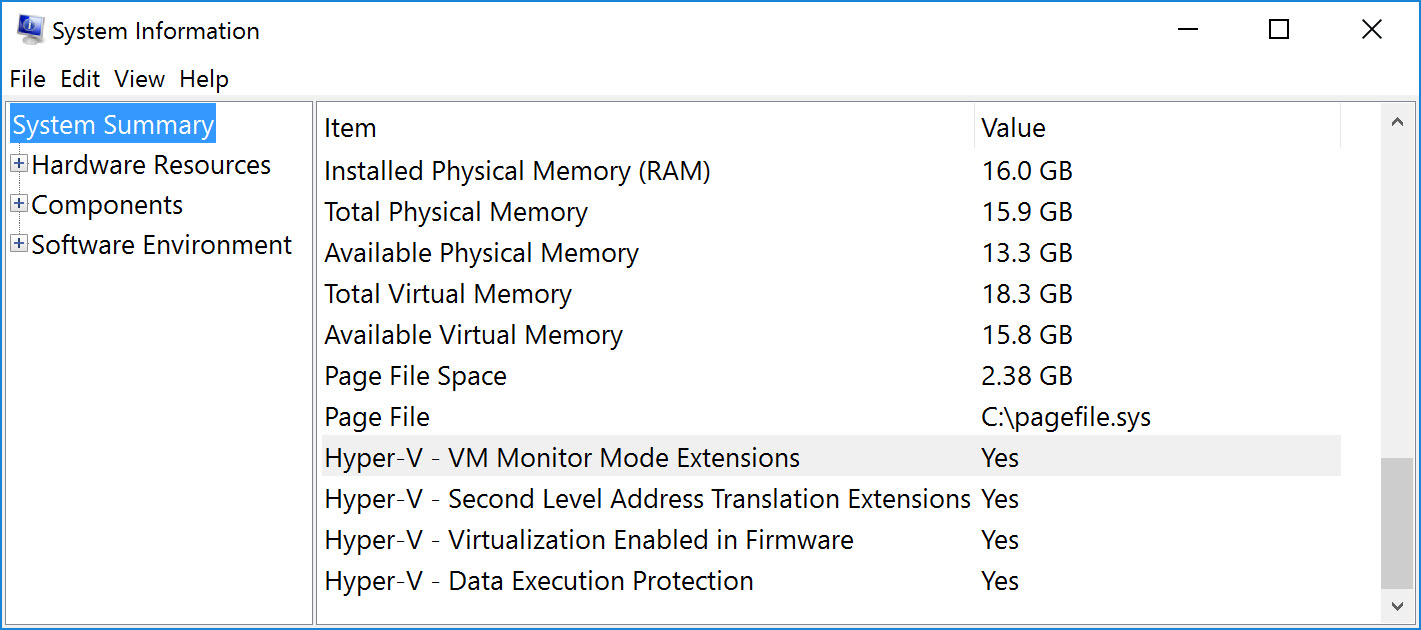
Hyper-V có những yêu cầu phần cứng cụ thể. Các yêu cầu chung như sau:
- Bộ xử lý 64-bit với cơ chế dịch địa chỉ cấp hai (SLAT) – Điều này giúp quản lý bộ nhớ trong môi trường ảo, cho phép phân bổ bộ nhớ hiệu quả cho các máy ảo.
- Các tiện ích mở rộng Chế độ Giám sát VM – Việc hỗ trợ các tiện ích mở rộng Chế độ Giám sát VM (như Intel VT-x và AMD-V) là cần thiết. Các tiện ích mở rộng bộ xử lý này cho phép các khả năng ảo hóa phần cứng mà Hyper-V dựa vào.
- Tối thiểu 4 GB RAM – Mặc dù về mặt kỹ thuật, Hyper-V có thể hoạt động với dung lượng RAM ít hơn, nhưng khuyến nghị tối thiểu là 4 GB. Dung lượng bộ nhớ càng nhiều càng tốt. Lượng RAM thực tế bạn cần sẽ phụ thuộc vào số lượng và loại máy ảo bạn dự định chạy.
- Hỗ trợ ảo hóa được bật trong BIOS/UEFI – Cài đặt BIOS hoặc UEFI của hệ thống phải bật hỗ trợ ảo hóa.
Cài đặt Hyper-V bằng lệnh PowerShell
- Trong thanh tìm kiếm của Windows, gõ “PowerShell”.
- Nhấp chuột phải vào Windows PowerShell trong kết quả tìm kiếm và chọn Chạy với quyền quản trị viên .
- Sử dụng lệnh sau để kích hoạt Hyper-V trên hệ thống của bạn và khởi động lại hệ thống để lệnh có hiệu lực:
PS> Install-WindowsFeature -Name Hyper-V -IncludeManagementTools -Restart
Hyper-V hỗ trợ tạo cả máy ảo Gen1 và Gen2. Máy ảo thế hệ 1 về cơ bản là phiên bản đầu tiên của máy ảo và dựa trên firmware BIOS truyền thống. Loại máy ảo này hỗ trợ cả hệ điều hành khách 32-bit và 64-bit và không hỗ trợ khởi động an toàn (secure boot).
Cài đặt VM trên giao diện Hyper-V Manage (Generation 1)
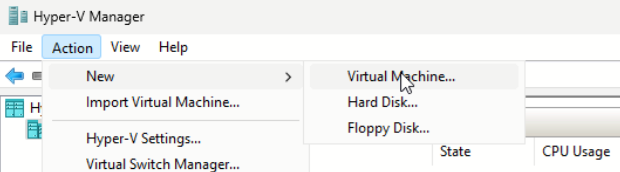
Bước 1: Mở Trình Hyper-V Manager .
Trong danh mục Action , nhấp vào New chọn Virtual Machine
Bước 2: Thực hiện các cấu hình cơ bản
- Thực hiện đặt tên cho máy ảo của bạn tại Specify Name and Location, ví dụ như “VM1-WS2025-Gen1”.
- Tại nội dung Specify Generation , hãy chọn “Generation 1”.
- Tại nội dung Assign Memory ,
- Thiết lập dung lượng bộ nhớ (khuyến nghị: tối thiểu 4096 MB cho Windows Server 2025).
- Đối với thông số vRam: Chọn Dynamic Memory.
- Cấu hình Configure Networking. Chọn virtual switch có sẵn hoặc “Not connected” có thể chọn sau khi việc cài đặt hoàn tất
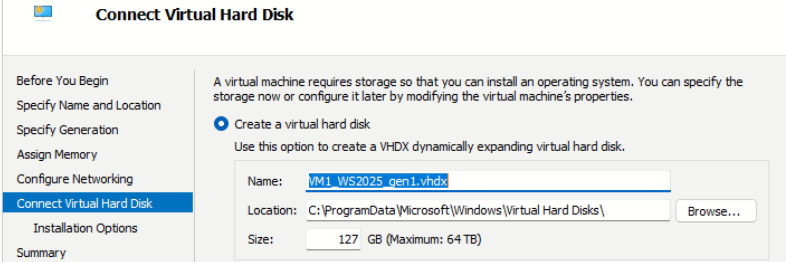
- Tại nội dung Connect Virtual Hard Disk
- Chọn Create a virtual hard disk: Đặt kích thước (mặc định là 127 GB; điều chỉnh theo khối lượng công việc và tài nguyên lưu trữ của máy chủ).
Bước 3: Giao diện Installation Options
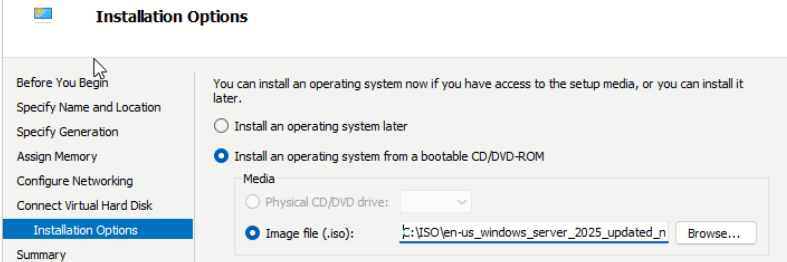
- Chọn Install an operating system from a bootable CD/DVD-ROM.
- Chọn Browse tìm đến vị trí lưu trữ File ISO cài đặt
Tại giao diện Hyper-V Manager, Chọn R_Click vào VM vừa tạo chọn Connect, chọn Start để tiến hành cài đặt OS cho VM từ File ISO ban đầu.
Nếu máy chủ được cấu hình với hai CPU 32C và tổng số bộ xử lý logic trong máy chủ là 128, thì việc tạo máy ảo Gen1 bằng Hyper-V Manager sẽ thành công. Nếu máy chủ được cấu hình với bốn CPU 16C và tổng số bộ xử lý logic trong máy chủ là 128, thì việc tạo máy ảo Gen1 bằng Hyper-V Manager cũng sẽ thành công. Tuy nhiên, nếu số lượng bộ xử lý logic trong máy chủ tăng lên, việc tạo máy ảo Gen1 sẽ thất bại với Windows Server 2025. Các phiên bản Windows Server cũ hơn, trước Windows Server 2025, không gặp sự cố này vì số lượng bộ xử lý ảo được thiết lập mặc định rất nhỏ.
Hyper-V Manager có thể không tạo được máy ảo Gen1 mới trên hệ thống có nhiều hơn 128 CPU logic trên máy chủ chạy Windows Server 2025. Trong trường hợp này, hãy sử dụng các lệnh PowerShell để tạo máy ảo Gen1
Cài đặt VM trên giao diện Microsoft PowerShell (Generation 1)
Giao diện thân thiện với người dùng của Hyper-V Manager giúp người mới bắt đầu dễ dàng làm quen và tạo, quản lý cũng như giám sát máy ảo. Hạn chế duy nhất là người dùng phải thực hiện các thao tác từng cái một. Cách hiệu quả hơn để tạo và cấu hình nhiều máy ảo là sử dụng các lệnh PowerShell, đặc biệt là trong kịch bản và tự động hóa.
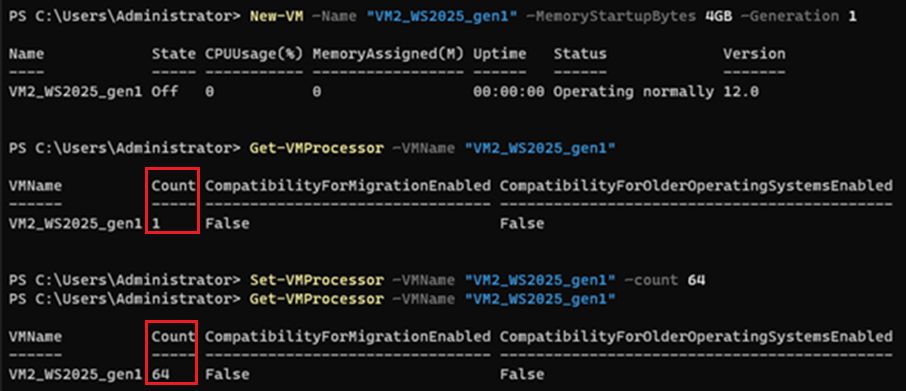
Dùng câu lệnh để tạo một VM (Gen1) có tên VM2_WS2025_Gen1 với dung lượng bộ nhớ 04 GB.
PS> New-VM -Name “VM2_WS2025_gen1” -MemoryStartupBytes 4GB -Generation 1

Khi tạo máy ảo mới bằng lệnh PowerShell, nếu không chỉ định thế hệ, nó sẽ là máy ảo Gen1. Câu lệnh tạo VM mới và cách kiểm tra thông tin thế hệ của VM
PS> New-VM -Name “VM3_WS2025” -MemoryStartupBytes 4GB
PS> Get-VM | format-list Name,Generation
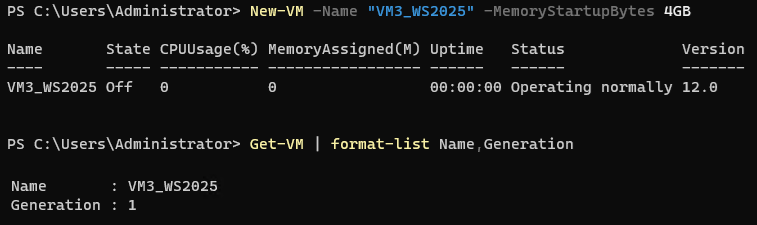
Cấu hình Virtual processors (Generation 1)
Khi tạo hoặc chạy một VM mới, một số lượng bộ xử lý ảo nhất định sẽ được phân bổ từ máy chủ. Số lượng bộ xử lý ảo có sẵn chủ yếu được xác định bởi số lượng lõi có sẵn trên phần cứng. Mỗi CPU ảo tương ứng với một Core vật lý.
Hyper-V Manager không cho phép chỉ định số lượng bộ xử lý ảo khi tạo VM. Trong các phiên bản Windows Server trước Windows Server 2025, số lượng bộ xử lý ảo mặc định cho VM là 1. Sau khi VM được tạo, số lượng này có thể được tăng lên để có thêm tài nguyên CPU tùy thuộc vào thế hệ, khối lượng công việc củaVM và tài nguyên phần cứng có sẵn trên Server
Windows Server 2025 mang đến cho chúng ta khả năng phân bổ bộ xử lý ảo được cải tiến cho máy ảo để cung cấp hiệu suất tốt hơn trong Hyper-V Manager.
Khi tạo hoặc chạy một máy ảo mới, một số lượng bộ xử lý ảo nhất định sẽ được phân bổ từ máy chủ. Số lượng bộ xử lý ảo có sẵn chủ yếu được xác định bởi số lượng lõi có sẵn trên phần cứng. Mỗi CPU ảo tương ứng với một lõi vật lý.
Hyper-V Manager không cho phép bạn chỉ định số lượng bộ xử lý ảo khi tạo máy ảo. Trong các phiên bản Windows Server trước Windows Server 2025, số lượng bộ xử lý ảo mặc định cho máy ảo là 1. Sau khi máy ảo được tạo, số lượng này có thể được tăng lên để có thêm tài nguyên CPU tùy thuộc vào thế hệ, khối lượng công việc của máy ảo và tài nguyên phần cứng có sẵn trên máy chủ. Windows Server 2025 mang đến cho chúng ta khả năng phân bổ bộ xử lý ảo được cải tiến cho máy ảo để cung cấp hiệu suất tốt hơn trong Hyper-V Manager.
Đối với VM Gen1, bất kể máy chủ có bao nhiêu lõi logic, số lượng tối đa có thể chỉ định là 64. Khi tạo mới VM Gen1 bằng Hyper-V Manager, số lượng bộ xử lý ảo mặc định sẽ là giá trị tối thiểu của một nửa tổng số bộ xử lý logic của máy chủ cộng với 64. Ví dụ, nếu máy chủ được cấu hình với hai CPU 24C và tổng số bộ xử lý logic là 96, thì số lượng bộ xử lý ảo mặc định cho máy ảo Gen1 được tạo bởi Hyper-V Manager sẽ là 48.
Hiển thị cài đặt bộ xử lý cho máy ảo thế hệ 1 được tạo bởi Hyper-V Manager khi máy chủ được cấu hình với hai CPU 32C và số bộ xử lý logic là 128.
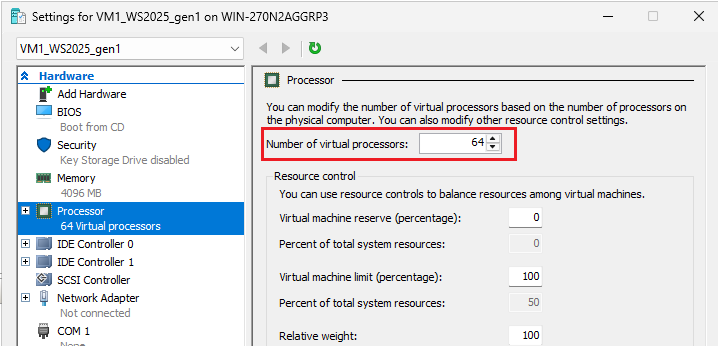
Nếu bạn cố gắng thay đổi số bộ xử lý ảo lên nhiều hơn 64, một cảnh báo bật lên “Vượt quá giới hạn” sẽ yêu cầu bạn chỉ định một số nằm giữa 1 và 64.
Khi sử dụng các lệnh PowerShell để tạo VM Gen1, số lượng vCPU mặc định là 1. Có thể thay đổi số lượng vCPU của máy ảo bằng lệnh PowerShell sau khi máy ảo được tạo. Hãy nhớ rằng số lượng tối đa là 64 đối với VM Gen1
PS> New-VM -Name “VM2_WS2025_gen1” -MemoryStartupBytes 4GB -Generation 1
PS> Get-VMProcessor -VMName “VM2_WS2025_gen1”
PS> Set-VMProcessor -VMName “VM2_WS2025_gen1” -count 64
PS> Get-VMProcessor -VMName “VM2_WS2025_gen1”