Bình thường, hệ điều hành máy khách (Windows 10/11 Pro hoặc Enterprise) chỉ cho phép một người dùng (Single-Session) tương tác với giao diện desktop tại một thời điểm. Nếu người khác remote vào, người hiện tại sẽ bị đẩy ra (kick out).
Multi-Session RDP phá vỡ giới hạn này bằng cách cho phép nhiều người dùng đăng nhập đồng thời vào cùng một hệ điều hành (OS), mỗi người sẽ có một không gian làm việc (Workspace) hoàn toàn độc lập.
Cơ chế cách ly (Isolation):
Hệ điều hành chia sẻ (Shared Kernel): Tất cả user dùng chung nhân hệ điều hành, CPU, RAM, và Ổ cứng của Server.
Phiên làm việc độc lập (Session ID): Windows cấp cho mỗi user một
Session IDriêng biệt. User 1 không thể thấy các ứng dụng đang mở của User 2.- Không gian người dùng (User Profile): Mỗi session sẽ load một registry hive riêng (
HKEY_CURRENT_USER) và thư mụcC:\Users\[Username]độc lập.
Multi Session RDP (Remote Desktop Protocol) là khả năng cho phép một máy chủ Windows chấp nhận nhiều phiên kết nối từ xa đồng thời. Mỗi người dùng sẽ có một môi trường làm việc (session) riêng biệt, hoàn toàn độc lập với các người dùng khác đang đăng nhập.
Việc kích hoạt tính năng này mang lại lợi ích trực tiếp về chi phí và hiệu quả vận hành. Bạn không cần phải đầu tư vào nhiều máy chủ riêng lẻ cho từng nhân viên, thay vào đó là tập trung tài nguyên vào một VM cấu hình cao duy nhất.
Tại sao doanh nghiệp cần Multi-Session RDP?
Tối ưu hóa chi phí (Cost Efficiency): Thay vì mua 30 máy tính PC cấu hình trung bình cho 30 nhân viên nhập liệu tại nhà máy, anh chỉ cần mua 30 thiết bị Thin Client (giá rất rẻ) và 1 máy chủ Server cấu hình mạnh đặt tại Data Center. Tỉ lệ tận dụng tài nguyên (Utilization) của Server sẽ đạt mức tối đa.
Quản lý tập trung tuyệt đối: Bộ phận IT tại trụ sở chỉ cần cài đặt bản vá Windows (Patching), cập nhật phần mềm ERP, hay quét virus trên một máy chủ duy nhất. Toàn bộ 30 users lập tức được hưởng phiên bản mới nhất.
Bảo mật dữ liệu (Data Loss Prevention): Mọi dữ liệu, file báo cáo sản lượng, công thức chế biến đều nằm trên Server ở trụ sở. Màn hình của người dùng tại vùng nuôi trồng/nhà máy chỉ là các “điểm ảnh” (pixel) truyền qua mạng. Nếu máy tính tại chi nhánh bị hỏng hay mất cắp, dữ liệu của tập đoàn vẫn an toàn 100%.
Các nền tảng hỗ trợ Multi-Session RDP
Hiện tại, Microsoft cung cấp tính năng này trên hai nền tảng chính:
Windows Server (cấu hình vai trò RDSH – Remote Desktop Session Host): Đây là phương pháp truyền thống. Anh có thể dùng Windows Server 2019, 2022, hoặc 2025 để thiết lập một server phục vụ hàng chục user. Yêu cầu phải mua giấy phép truy cập máy khách (RDS CALs).
Windows 10/11 Enterprise Multi-Session: Đây là hệ điều hành đặc biệt chỉ có trên nền tảng đám mây Microsoft Azure (trong giải pháp Azure Virtual Desktop – AVD). Nó mang lại trải nghiệm Office/Windows quen thuộc của máy khách nhưng lại có sức mạnh đa phiên của Server.
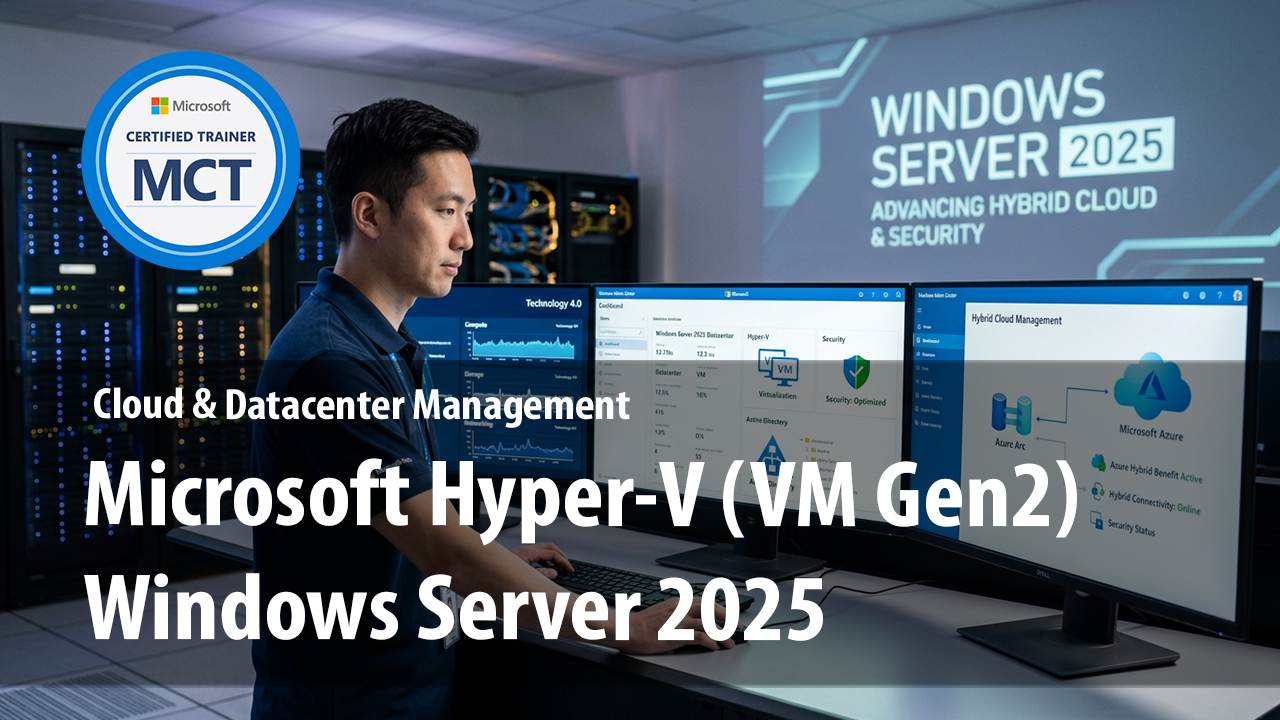
Multi Session Remote Desktop Windows Server 2025
Có nhiều phương pháp để kích hoạt tính năng này, nhưng sau đây là phương pháp chính thức và an toàn nhất, được tích hợp sẵn trong Windows Server. Bạn chỉ cần điều chỉnh một vài thiết lập trong Local Group Policy Editor để gỡ bỏ giới hạn mặc định.
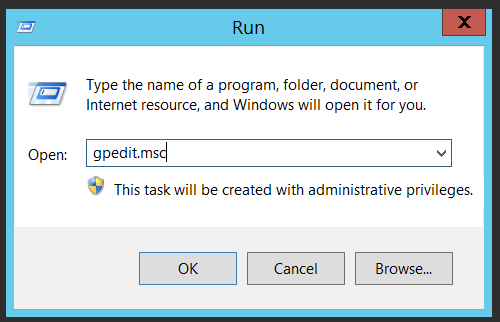
Bước 1: Mở Local Group Policy Editor
Vhấn tổ hợp phím Windows + R, gõ gpedit.msc vào hộp thoại Run và nhấn Enter.
Bước 2: Điều hướng đến thư mục Computer Configuration
Trong cửa sổ Group Policy Editor, Theo đường dẫn sau:
Computer Configuration > Administrative Templates > Windows Components > Remote Desktop Services > Remote Desktop Session Host > Connections
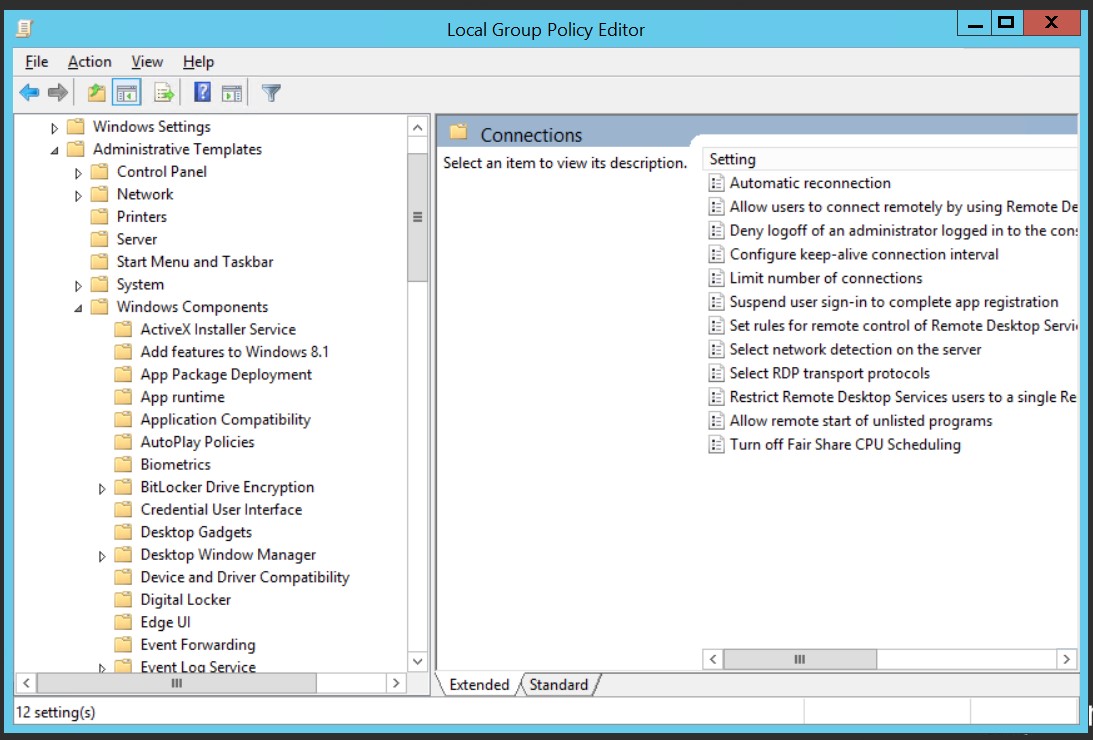
Bước 3: Tắt giới hạn phiên kết nối
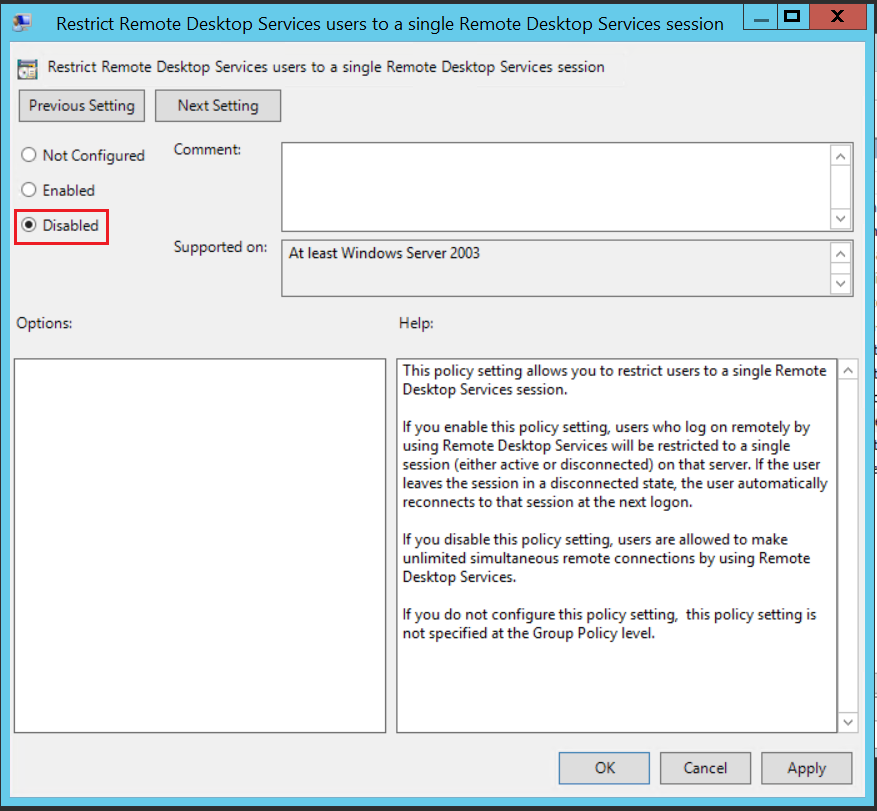
Tìm đến chính sách có tên
"Restrict Remote Desktop Services users to a single Remote Desktop Services session".
Nhấp đúp vào chính sách này, chọn Disabled và nhấn OK. Thao tác này cho phép một tài khoản người dùng có thể tạo nhiều phiên đăng nhập cùng lúc.
Bước 4: Thiết lập số lượng kết nối tối đa
Tại chính sách "Limit number of connections".
Nhấp đúp vào chính sách, chọn Enabled. Trong ô “RD Maximum Connections allowed”, Nhập số lượng kết nối đồng thời mong muốn.
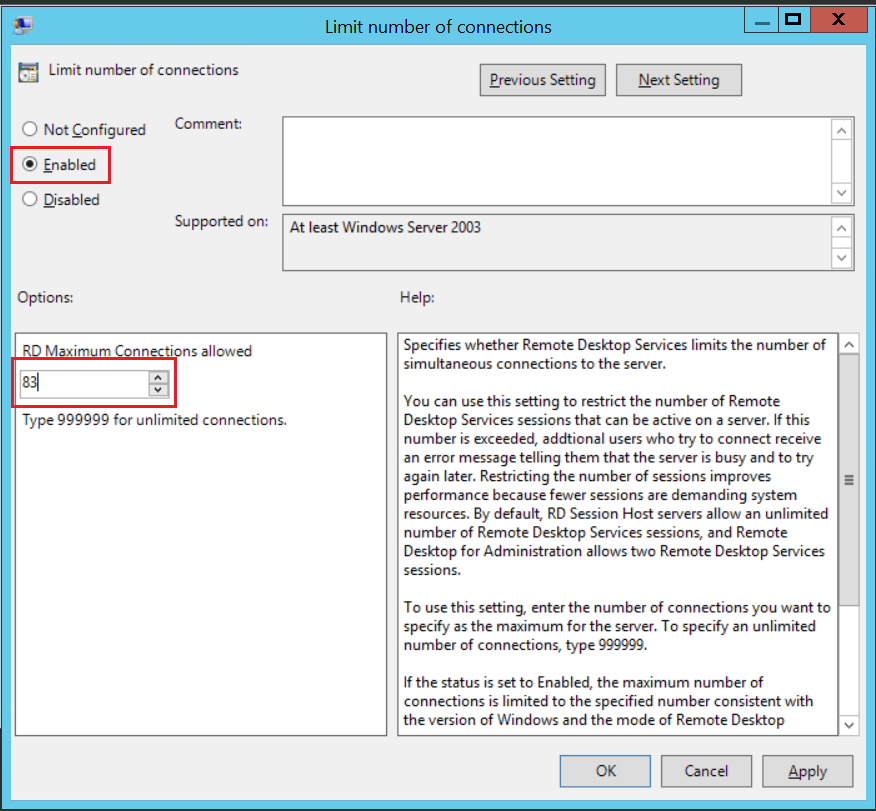
Nhấn [OK] để lưu lại.
Bước 5: Khởi động lại
Những thách thức cốt lõi & cách giải quyết
Hiệu ứng (The Noisy Neighbor): Nếu User A mở một file Excel dung lượng cực lớn và chiếm 90% CPU hoặc làm quá tải iOPS của ổ cứng, các User B, C, D… trên cùng server đó sẽ bị treo máy hoặc giật lag.
Cách giải quyết: Kích hoạt tính năng Fair Share CPU Scheduling trên Windows Server để chia đều tài nguyên, và sử dụng ổ cứng SSD/NVMe cho hệ thống ảo hóa.
Quản lý User Profile (Profile Bloat): Theo thời gian, thư mục AppData, Cache trình duyệt của người dùng sẽ phình to, làm đầy ổ C: của Server.
Cách giải quyết: Sử dụng công nghệ FSLogix (hiện thuộc sở hữu của Microsoft). FSLogix sẽ gói toàn bộ User Profile thành một file VHDX và lưu ở File Server bên ngoài. Khi user đăng nhập, file VHDX này sẽ được “gắn” (mount) vào qua mạng một cách tức thì.
Tương thích ứng dụng (App Compatibility): Không phải ứng dụng nghiệp vụ (Legacy App) nào cũng hỗ trợ chạy nhiều phiên bản cùng lúc trên một OS. Một số phần mềm cũ lưu file cấu hình dùng chung, dẫn đến lỗi khi 2 người cùng mở.